Schritt-für-Schritt-AnleitungNeu
So machst du ein Video aus Koranversen
In Manevi Halka machst du aus den Versen deiner Wahl ein Video mit Rezitation und einer Szene. Du wählst einen Rezitator oder nimmst deine eigene Stimme auf, und das Format passt du dem Ort an, an dem du teilst: Vollbild für Storys, Beitrag oder Quadrat für den Feed. Das Video entsteht auf deinem Handy; danach speicherst du es oder teilst es, wo du möchtest.
 Manevi Halka
Manevi Halka
Ein Video von Anfang bis Ende: Format wählen, erstellen, teilen.
Kurz gesagt
- Öffne den Koran über den Tab Lesen, wechsle zu Hören und tippe auf der Karte Versvideo auf Video erstellen. Beim Lesen kannst du auch einen Vers gedrückt halten und Als Video teilen wählen.
- Wähle unter Versbereich die Sure und lege mit Erster Vers und Letzter Vers den Bereich fest.
- Wähle unter Format, was zum Ort passt, an dem du teilst: 9:16, 4:5 oder 1:1.
- Wähle unter Rezitation einen Rezitator oder Meine Stimme und rezitiere die Verse selbst.
- Tippe auf Video erstellen und bleib in der App, während das Video entsteht.
- Schick es mit Teilen oder behalte es mit In Fotos sichern. Alles, was du erstellst, findest du unter Deine Videos.
Den Video-Bildschirm öffnen
Das Versvideo liegt im Koran-Bereich der App. Es gibt zwei Wege dorthin; beide öffnen denselben Bildschirm.
-
1
Über den Tab Hören im Koran
Tippe unten in der Leiste auf den Tab Lesen und öffne die Koran-Karte. Unten im Koran-Bildschirm liegen in einer Kapsel die Tabs Lesen, Hören, Lernen und Gespeichert; wechsle zu Hören.
Tippe unter den Hörszenen auf der Karte Versvideo auf Video erstellen. Hörst du gerade etwas, beginnt das Video beim rezitierten Vers, sonst beim ersten Vers der Seite, an der du stehen geblieben bist.
9:41Manevi HalkaHörenAb deiner Stelle anhörenSure Al-MulkAnhörenHörszenenVersvideoMach aus den Versen deiner Wahl ein Video mit Rezitation und Szene (9:16, 4:5 oder quadratisch) und teile es, wo du willst. Entsteht auf deinem Gerät, kostenlos.Video erstellenVideo erstellenAl-Mulk 1-2FormatSure Al-Mulk · BasmalaEtwa 0:29 · 2 Verseبِسْمِ اللَّهِ الرَّحْمَنِ الرَّحِيمِManevi Halka
9:16Vollbild4:5Beitrag1:1QuadratFür Storys, Status und Kurzvideos; füllt den ganzen Bildschirm. VersbereichSure Al-MulkÄndernSzeneErster Vers1Letzter Vers2LandschaftTinteKuppelPastellÜbersetzung als UntertitelVers und ÜbersetzungNur die ÜbersetzungRezitationRezitatorMeine StimmeMishari Rashid al‘AfasyÄndernStimme aufnehmenDeine Aufnahme · 0:24Neu aufnehmenVideo erstellen -
2
Beim Lesen über einen Vers
Halte beim Lesen den Vers gedrückt, den du im Video haben möchtest. Tippe ganz unten im Menü auf Als Video teilen; das Video beginnt bei diesem Vers.
Auch das Teilen-Symbol oben rechts in einer Hörszene öffnet diesen Bildschirm. Das Video beginnt dann mit der Szene, die du gerade siehst, und dem Vers, der gerade rezitiert wird.
9:41Al-MulkVideo erstellenAl-Mulk 1-1FormatSure Al-Mulk · BasmalaEtwa 0:16 · 1 Versبِسْمِ اللَّهِ الرَّحْمَنِ الرَّحِيمِManevi Halka
9:16Vollbild4:5Beitrag1:1QuadratFür Storys, Status und Kurzvideos; füllt den ganzen Bildschirm. VersbereichSure Al-MulkÄndernSzeneErster Vers1Letzter Vers1LandschaftTinteKuppelPastellÜbersetzung als UntertitelVers und ÜbersetzungNur die ÜbersetzungRezitationRezitatorMeine StimmeMishari Rashid al‘AfasyÄndernStimme aufnehmenDeine Aufnahme · 0:24Neu aufnehmenVideo erstellenAl-Mulk · Vers 1AnhörenMerkenNotizKopierenTeilenLesezeichenWort für Wort übenIn mein HeftAls Video teilenMit Rezitation, 9:16 · 4:5 · 1:1
Dein Video vorbereiten
Oben auf dem Bildschirm steht eine Vorschau des Videos. Änderst du eine Einstellung, spielt die Vorschau den ersten Vers leise von vorn; so siehst du vor dem Erstellen, wie das Video aussieht.
-
3
Den Versbereich wählen
Unter Versbereich wählst du mit Ändern neben dem Surennamen eine andere Sure. Mit Minus und Plus in Erster Vers und Letzter Vers verkleinerst oder vergrößerst du den Bereich.
Unter der Vorschau stehen die ungefähre Länge und die Zahl der Verse, zum Beispiel „Etwa 0:29 · 2 Verse“.
Ein Video hat höchstens 90 Sekunden oder 30 Verse. Für einen längeren Abschnitt machst du mehrere Videos. Der WhatsApp Status nimmt Videos bis 60 Sekunden; wird es länger, erinnert dich der Bildschirm daran.
9:41Video erstellenAl-Mulk 1-2FormatSure Al-Mulk · BasmalaEtwa 0:29 · 2 Verseبِسْمِ اللَّهِ الرَّحْمَنِ الرَّحِيمِManevi Halka
9:16Vollbild4:5Beitrag1:1QuadratFür Storys, Status und Kurzvideos; füllt den ganzen Bildschirm. VersbereichSure Al-MulkÄndernSzeneErster Vers1Letzter Vers2LandschaftTinteKuppelPastellÜbersetzung als UntertitelVers und ÜbersetzungNur die ÜbersetzungRezitationRezitatorMeine StimmeMishari Rashid al‘AfasyÄndernStimme aufnehmenDeine Aufnahme · 0:24Neu aufnehmenVideo erstellenSure wählen65At-Talaq12 Verse66At-Tahrim12 Verse67Al-Mulk30 Verse68Al-Qalam52 Verse69Al-Haqqah52 Verse -
4
Das Format wählen
Unter Format gibt es drei Karten. Jedes neue Video beginnt mit 9:16:
- 9:16 Vollbild: für Storys, Status und Kurzvideos; füllt den ganzen Bildschirm.
- 4:5 Beitrag: für Beiträge im Instagram- und Facebook-Feed.
- 1:1 Quadrat: für einen quadratischen Beitrag; passt in jeden Feed und Chat.
Die Vorschau wird im gewählten Format gezeichnet. In den kürzeren Formaten werden Schrift und Signatur passend kleiner.
9:41Video erstellenAl-Mulk 1-2FormatSure Al-Mulk · BasmalaEtwa 0:29 · 2 Verseبِسْمِ اللَّهِ الرَّحْمَنِ الرَّحِيمِManevi Halka
9:16Vollbild4:5Beitrag1:1QuadratFür Storys, Status und Kurzvideos; füllt den ganzen Bildschirm. VersbereichSure Al-MulkÄndernSzeneErster Vers1Letzter Vers2LandschaftTinteKuppelPastellÜbersetzung als UntertitelVers und ÜbersetzungNur die ÜbersetzungRezitationRezitatorMeine StimmeMishari Rashid al‘AfasyÄndernStimme aufnehmenDeine Aufnahme · 0:24Neu aufnehmenVideo erstellen -
5
Szene und Übersetzung wählen
Unter Szene wählst du den Look des Videos: Landschaft, Tinte, Kuppel oder Pastell. Direkt darunter wählst du die Landschaft, die Farbe oder das Bild.
Ist Übersetzung als Untertitel an, steht die Übersetzung unter dem Vers; zur Wahl stehen derzeit türkische und englische Übersetzungen. Schaltest du sie aus, zeigt das Video nur den arabischen Text.
Eine Landschaft wird beim Auswählen auf dein Handy geladen; bis dahin zeigt der Knopf unten den Fortschritt in Prozent. Du lädst sie einmal, danach geht es auch offline.
9:41Video erstellenAl-Mulk 1-2FormatSure Al-Mulk · BasmalaEtwa 0:29 · 2 Verseبِسْمِ اللَّهِ الرَّحْمَنِ الرَّحِيمِManevi Halka
9:16Vollbild4:5Beitrag1:1QuadratFür Storys, Status und Kurzvideos; füllt den ganzen Bildschirm. VersbereichSure Al-MulkÄndernSzeneErster Vers1Letzter Vers2LandschaftTinteKuppelPastellÜbersetzung als UntertitelVers und ÜbersetzungNur die ÜbersetzungRezitationRezitatorMeine StimmeMishari Rashid al‘AfasyÄndernStimme aufnehmenDeine Aufnahme · 0:24Neu aufnehmenVideo erstellen -
6
Den Rezitator wählen
Ist unter Rezitation Rezitator gewählt, wählst du mit Ändern neben seinem Namen einen anderen Rezitator aus der Liste. Der Bildschirm öffnet mit dem Rezitator, den du zuletzt gehört hast; deine Wahl hier gilt nur für dieses Video.
9:41Video erstellenAl-Mulk 1-2FormatSure Al-Mulk · BasmalaEtwa 0:29 · 2 Verseبِسْمِ اللَّهِ الرَّحْمَنِ الرَّحِيمِManevi Halka
9:16Vollbild4:5Beitrag1:1QuadratFür Storys, Status und Kurzvideos; füllt den ganzen Bildschirm. VersbereichSure Al-MulkÄndernSzeneErster Vers1Letzter Vers2LandschaftTinteKuppelPastellÜbersetzung als UntertitelVers und ÜbersetzungNur die ÜbersetzungRezitationRezitatorMeine StimmeMishari Rashid al‘AfasyÄndernStimme aufnehmenDeine Aufnahme · 0:24Neu aufnehmenVideo erstellenRezitator wählenMishari Rashid al‘AfasyMahmoud Khalil Al-HusaryAbdulBaset AbdulSamadMohamed Siddiq al-MinshawiAbu Bakr al-Shatri -
7
Oder die Verse mit deiner eigenen Stimme rezitieren
Tippe auf Meine Stimme und dann auf die Zeile Stimme aufnehmen. Auf dem Aufnahme-Bildschirm steht der Vers, den du rezitierst, in großer Schrift.
Tippe auf Aufnahme starten und beginne. Wenn du einen Vers beendet hast, tippe auf Nächster Vers; beim letzten Vers heißt der Knopf Fertig. Im Video wechseln die Verse genau dort, wo du sie rezitiert hast. Du kannst deine Aufnahme anhören und mit Neu aufnehmen neu aufnehmen.
Die Aufnahme bleibt nur auf diesem Handy und wird nur für dieses Video verwendet; sie wird gelöscht, wenn du den Video-Bildschirm verlässt. Änderst du den Versbereich, nimmst du neu auf.
9:41Video erstellenAl-Mulk 1-2FormatSure Al-Mulk · BasmalaEtwa 0:29 · 2 Verseبِسْمِ اللَّهِ الرَّحْمَنِ الرَّحِيمِManevi Halka
9:16Vollbild4:5Beitrag1:1QuadratFür Storys, Status und Kurzvideos; füllt den ganzen Bildschirm. VersbereichSure Al-MulkÄndernSzeneErster Vers1Letzter Vers2LandschaftTinteKuppelPastellÜbersetzung als UntertitelVers und ÜbersetzungNur die ÜbersetzungRezitationRezitatorMeine StimmeMishari Rashid al‘AfasyÄndernStimme aufnehmenDeine Aufnahme · 0:24Neu aufnehmenVideo erstellenMit deiner StimmeAl-Mulk 1-2Basmala1/3بِسْمِ اللَّهِ الرَّحْمَنِ الرَّحِيمِWenn du einen Vers beendet hast, tippe auf „Nächster Vers“. Im Video wechseln die Verse genau dort, wo du sie liest.Die Aufnahme bleibt nur auf diesem Telefon und wird nirgendwohin gesendet. Sie wird gelöscht, wenn du den Videobildschirm verlässt.0:00 Als Nächstes: Vers 1Aufnahme starten Nächster Vers Neu beginnenVideo erstellenAl-Mulk 1-2FormatSure Al-Mulk · BasmalaEtwa 0:29 · 2 Verseبِسْمِ اللَّهِ الرَّحْمَنِ الرَّحِيمِManevi Halka
9:16Vollbild4:5Beitrag1:1QuadratFür Storys, Status und Kurzvideos; füllt den ganzen Bildschirm. VersbereichSure Al-MulkÄndernSzeneErster Vers1Letzter Vers2LandschaftTinteKuppelPastellÜbersetzung als UntertitelVers und ÜbersetzungNur die ÜbersetzungRezitationRezitatorMeine StimmeMishari Rashid al‘AfasyÄndernStimme aufnehmenDeine Aufnahme · 0:24Neu aufnehmenVideo erstellen
Erstellen, speichern und teilen
Das Video entsteht auf deinem Handy. Du entscheidest, wohin es geht: in einen Chat, in eine Story oder nur in deine eigene Galerie.
-
8
Das Video erstellen
Tippe unten auf Video erstellen. Zuerst wird der Ton der Verse vorbereitet, dann das Video; der Balken zeigt, wie viel noch fehlt.
Bleib währenddessen in der App. Der Bildschirm bleibt an; verlässt du die App, hält die Erstellung an und du kannst sie neu starten.
Der Ton des Rezitators kommt aus dem Internet. Ist der Ton dieser Verse schon auf deinem Handy, etwa weil du die Sure zum Offline-Hören geladen hast, entsteht das Video auch offline.
9:41Video erstellenAl-Mulk 1-2FormatSure Al-Mulk · BasmalaEtwa 0:29 · 2 Verseبِسْمِ اللَّهِ الرَّحْمَنِ الرَّحِيمِManevi Halka
9:16Vollbild4:5Beitrag1:1QuadratFür Beiträge im Feed von Instagram und Facebook. VersbereichSure Al-MulkÄndernSzeneErster Vers1Letzter Vers2LandschaftTinteKuppelPastellÜbersetzung als UntertitelVers und ÜbersetzungNur die ÜbersetzungRezitationRezitatorMeine StimmeMishari Rashid al‘AfasyÄndernStimme aufnehmenDeine Aufnahme · 0:24Neu aufnehmenVideo erstellenSure Al-Mulk · Basmalaبِسْمِ اللَّهِ الرَّحْمَنِ الرَّحِيمِManevi Halka
Rezitation wird vorbereitet 4 % Bleib in der App, der Bildschirm bleibt an. Wenn du sie verlässt, wird abgebrochen. AbbrechenDein Video ist fertigAl-Mulk 1-2 · 4:5 · 0:29 · 4,2 MBTeilen In Fotos sichernSure Al-Mulk · Basmala0:00بِسْمِ اللَّهِ الرَّحْمَنِ الرَّحِيمِManevi Halka
Neues VideoDeine VideosIn Fotos gesichert -
9
Teilen oder speichern
Auf dem Bildschirm Dein Video ist fertig läuft das Video mit Ton. Teilen öffnet das Teilen-Fenster deines Handys; so schickst du es an WhatsApp, Instagram oder jede andere App.
In Fotos sichern legt das Video in Fotos ab. Unter Android heißt dieser Knopf In Galerie speichern.
Unten in jedem Video stehen eine kleine Manevi-Halka-Signatur, der Name des Rezitators und eine Quellenzeile. In einem Video mit deiner eigenen Stimme steht kein Rezitatorname.
9:41Dein Video ist fertigAl-Mulk 1-2 · 4:5 · 0:29 · 4,2 MBTeilen In Fotos sichernSure Al-Mulk · Basmala0:00بِسْمِ اللَّهِ الرَّحْمَنِ الرَّحِيمِManevi Halka
Neues VideoDeine VideosIn Fotos gesichertAl-Mulk 1-2MP4 · 4,2 MBWhatsAppNachrichtenMailTelegram -
10
Zu deinen Videos zurückkehren
Jedes Video, das du erstellst, landet unter Deine Videos. Zur Liste kommst du über den Knopf auf dem Bildschirm Dein Video ist fertig, über das Film-Symbol oben rechts im Video-Bildschirm oder im Koran über den Bereich Videos im Tab Gespeichert. Jede Zeile hat Knöpfe zum Teilen, Speichern und Löschen; tippst du auf das Vorschaubild, läuft das Video.
Videos werden auf diesem Handy gespeichert und sind nicht Teil deines Backups; bei wenig Speicher kann das System sie löschen. Sichere die, die du behalten willst, in Fotos oder in der Galerie.
9:41Dein Video ist fertigAl-Mulk 1-2 · 4:5 · 0:29 · 4,2 MBTeilen In Fotos sichernSure Al-Mulk · Basmala0:00بِسْمِ اللَّهِ الرَّحْمَنِ الرَّحِيمِManevi Halka
Neues VideoDeine VideosIn Fotos gesichertDeine VideosVideos bleiben auf diesem Gerät und werden nicht gesichert; bei wenig Speicher kann das System sie löschen. Sichere die, die du behalten willst, in Fotos oder in der Galerie.Al-Mulk 1-2 Landschaft · 4:5 · 0:29 · 4,2 MB · heuteTeilenYa-Sin 1-5 Tinte · 9:16 · 0:52 · 6,8 MB · heuteTeilen
So sieht es in der App aus
Diese Bilder stammen aus der App selbst: dieselben Verse in drei Formaten.
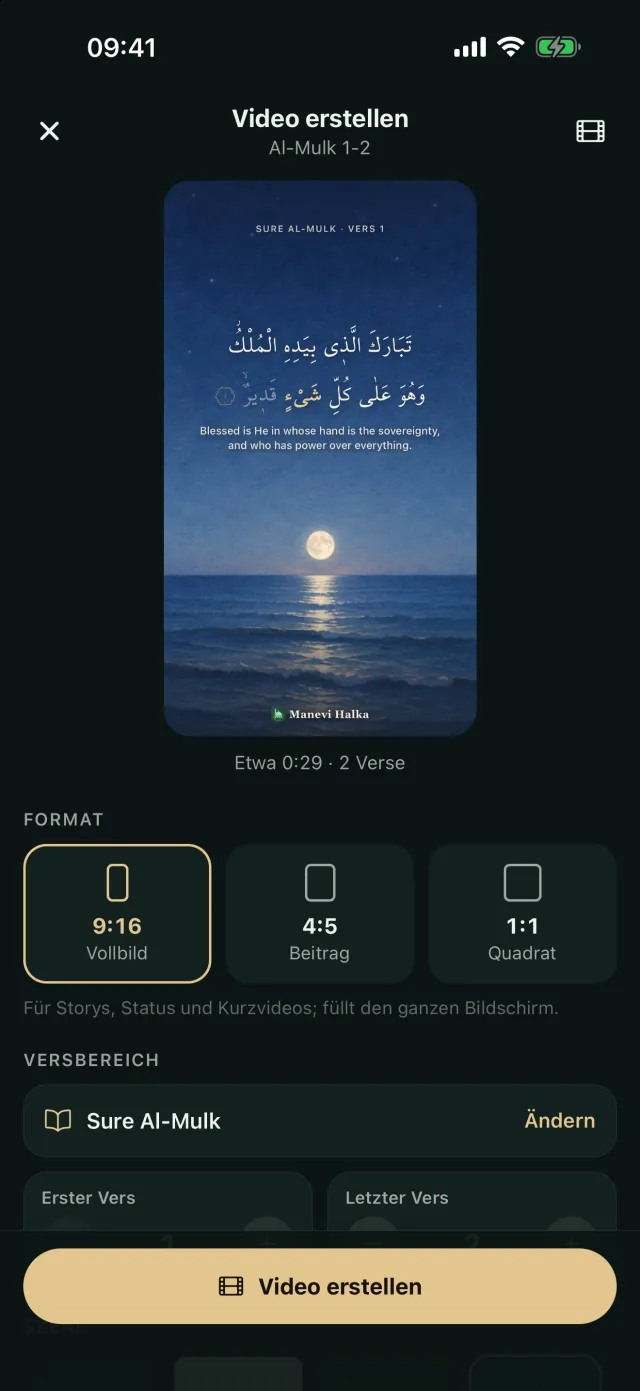
9:16 Vollbild 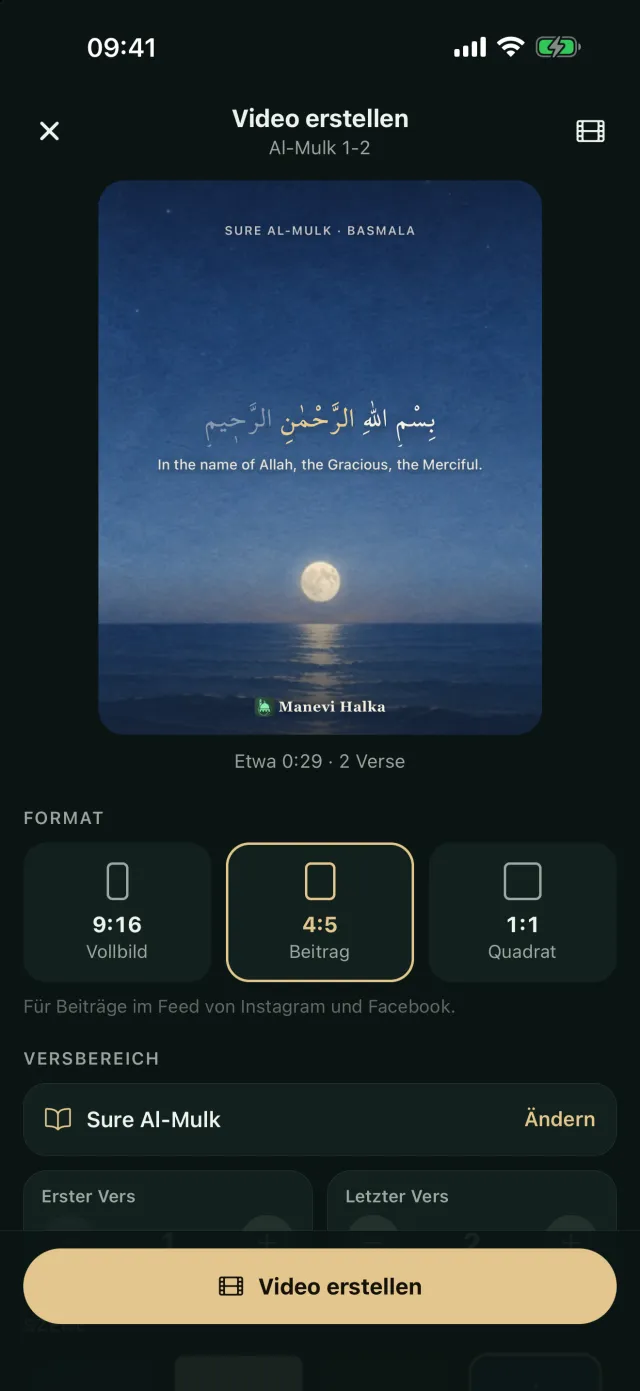
4:5 Beitrag 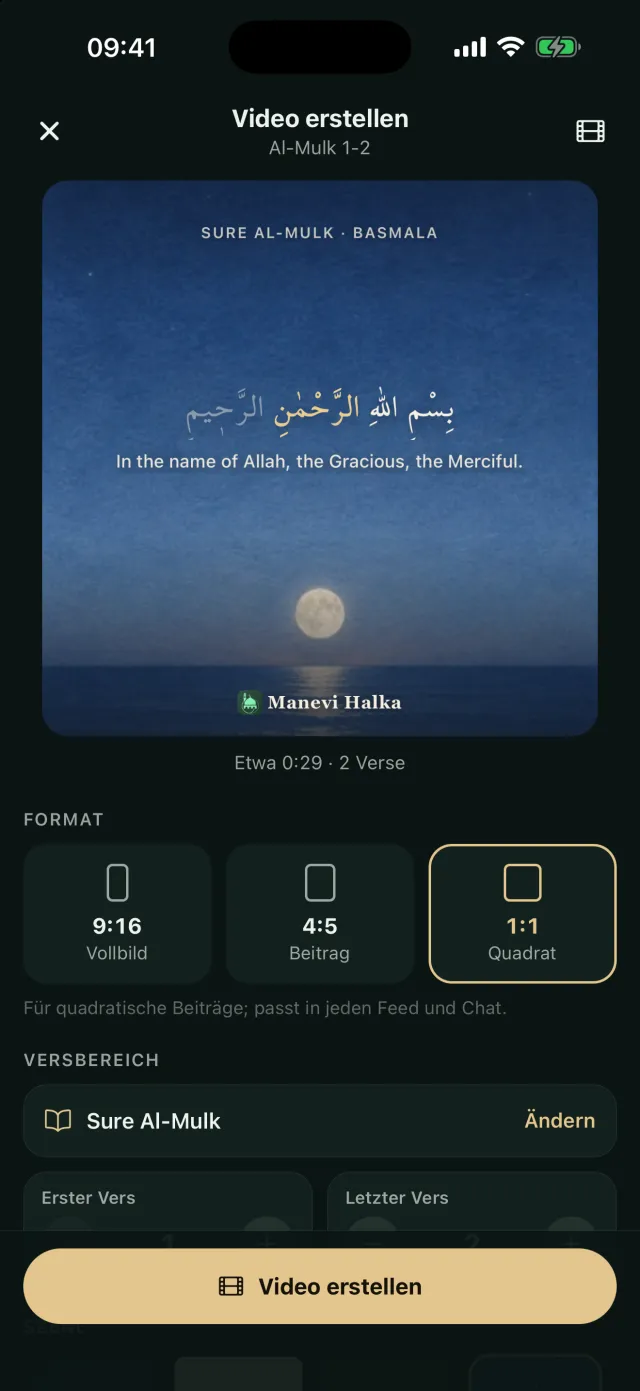
1:1 Quadrat
Häufige Fragen
Kostet ein Versvideo etwas?
Videos zu erstellen, zu speichern und zu teilen ist kostenlos; nur einige Landschaften, Kuppeln und Bilder gehören zu Premium.
Wie lang darf ein Video sein?
Ein Video hat höchstens 90 Sekunden oder 30 Verse. Für einen längeren Abschnitt machst du mehrere Videos. Der WhatsApp Status nimmt Videos bis 60 Sekunden; wird es länger, erinnert dich der Bildschirm daran.
Wo bleibt meine eigene Aufnahme?
Die Aufnahme bleibt nur auf diesem Handy und wird nur für dieses Video verwendet. Sie wird gelöscht, wenn du den Video-Bildschirm verlässt; das fertige Video bleibt unter Deine Videos.
Was steht unten im Video?
Eine kleine Manevi-Halka-Signatur, der Name des Rezitators und eine Quellenzeile (Quran data provided by Quran.Foundation). In einem Video mit deiner eigenen Stimme steht kein Rezitatorname. Bei jedem Vers stehen oben in der Szene der Surenname und die Versnummer.
Wie lange bleiben meine Videos auf dem Handy?
Videos werden auf diesem Handy gespeichert und sind nicht Teil deines Backups; bei wenig Speicher kann das System sie löschen. Sichere die, die du behalten willst, in Fotos oder unter Android in der Galerie. Geteilte Kopien bleiben dort, wohin du sie geschickt hast.
Gibt es das auch unter Android?
Ja. Das Versvideo läuft auf dem iPhone und unter Android ab Version 8.0. Der Knopf zum Speichern in der Galerie erscheint ab Android 10; auf älteren Versionen schickst du das Video mit Teilen.
Mach dein erstes Versvideo
Lade Manevi Halka kostenlos, öffne im Koran den Tab Hören und erstelle dein Video.