Manevi Halka App ladenLaden

Schritt-für-Schritt-Anleitung

So gründest du eine Khatm-Gruppe und verteilst die Dschuz

Zuerst gründest du einen Kreis, also eine Gruppe für deine Familie oder deine Gemeinde. Dann startest du in diesem Kreis eine Khatm (in der App: Chatma, auf Türkisch Hatim). Wer welchen Dschuz (Cüz) liest, verteilt die App, und du siehst es vor dem Start. Ist die Woche um, kommen die nächsten Dschuz von selbst.

  • Einrichtung etwa 2 Minuten
  • Keine E-Mail, kein Passwort
  • Kostenlos

Der ganze Ablauf am Stück: Kreis gründen, Koran-Chatma wählen, starten.

Kurz gesagt

  1. Öffne in der App den Tab Kreise und tippe auf Kreis gründen. Gib deinen Namen und den Namen des Kreises ein und bestätige mit Kreis gründen.
  2. Tippe auf Einladungslink teilen und schick den Link an deine Familie oder in deine WhatsApp-Gruppe. Wer den Link antippt, tippt auf Beitreten und ist im Kreis.
  3. Sind alle dabei, tippe im Kreis auf Aufgabe hinzufügen und wähle die Karte Koran-Chatma.
  4. Eine neue Runde pro Woche und 1 Dschuz pro Person sind schon eingestellt. Die Vorschau oben zeigt, wie lange die Khatm dauert und wer in der ersten Runde was liest.
  5. Ändere bei Bedarf die Reihenfolge mit Verteilung prüfen und tippe dann auf Aufgabe starten.
  6. Jeder liest seinen Dschuz und hakt ihn ab. Ist die Woche um, werden die nächsten Dschuz von selbst verteilt.
1
Wer den Kreis gründet

Gründe deinen Kreis

Ein Kreis ist die Gemeinschaft, mit der du gemeinsam liest und betest: deine Familie, deine Freunde oder die Gemeinde deiner Moschee. Die Khatm entsteht in diesem Kreis.

  1. 1

    Starte im Tab Kreise einen neuen Kreis

    Öffne die App und tippe unten in der Leiste auf den Tab Kreise. Tippe dort auf Kreis gründen.

    Gründest du zum ersten Mal einen Kreis, fragt die App nur nach deinem Namen. Unter diesem Namen sehen dich die anderen im Kreis. E-Mail, Passwort oder Telefonnummer brauchst du nicht.

    Siehst du diesen Knopf nicht, weil du schon einem Kreis beigetreten bist oder einen gegründet hast, tippe oben rechts auf + und wähle im Fenster Regelmäßiger Kreis. Mit einem kostenlosen Konto kannst du jeweils einen selbst gegründeten Kreis verwalten.

  2. 2

    Gib deinem Kreis einen Namen

    Schreib einen Namen in das Feld Name des Kreises, zum Beispiel „Meine Familie“ oder „Freitagskreis“. Eine Beschreibung ist freiwillig. Tippe dann auf Kreis gründen.

    Hast du dein Konto noch nicht verknüpft, erscheint bei deinem ersten Kreis einmal das Fenster Sichere deinen Kreis. Verknüpfst du es mit Apple, Google oder E-Mail, bleibt dein Kreis erhalten, auch wenn du das Handy wechselst. Du kannst auch auf Später tippen und weitermachen.

    Der Kreis öffnet sich: oben die Leiste mit den Mitgliedern, darunter die Karte Dein Kreis ist bereit.

    Detaillierte Fortschrittsverfolgung wählst du nur beim Gründen. Schaltest du sie ein, siehst du als Admin den täglichen Fortschritt der Mitglieder. Die Mitglieder sehen ihn nicht.

  3. 3

    Lade deine Liebsten ein

    Tippe auf der Karte Dein Kreis ist bereit auf Einladungslink teilen und schick den Link in deine WhatsApp-Gruppe, an deine Familie oder an wen du möchtest. Wer den Link antippt, sieht auf seinem Handy die Einladungskarte des Kreises. Tippt er auf Beitreten, ist er im Kreis. Öffnet sich der Link im Browser statt in der App, tippt er auf der Seite auf App öffnen.

    Deine WhatsApp-Gruppe bleibt. Teil dort den Link; wer welchen Dschuz liest, hält die App fest.

    Erst einladen, dann die Khatm starten. Die Dschuz gehen an alle, die beim Start der Aufgabe im Kreis sind. Wer später beitritt, kommt in der nächsten Runde dazu.

  4. 4

    Wenn du willst: per Code oder QR-Code einladen

    Tippst du in der Mitgliederleiste unter dem Namen des Kreises auf Einladen, öffnet sich das Fenster In den Kreis einladen: ein kurzer Code aus sechs Zeichen, der Einladungslink und ein QR-Code. Den Code kannst du am Telefon durchsagen, den QR-Code in der Moschee auf einer Leinwand zeigen.

    Wer die App noch nicht hat, lädt sie über die Seite, die sich beim Antippen des Links öffnet. Danach tippt er im Tab Kreise auf Mit Einladungscode beitreten, fügt den Einladungslink oder den Code ein und tritt bei. Mehr dazu: Einem Kreis per Einladung beitreten.

2
Wer den Kreis gründet

Starte die Khatm

Die Khatm ist eine Aufgabe im Kreis. Im selben Kreis können eine Khatm, ein Dhikr und eine Buchlektüre nebeneinander laufen. Die Aufgabe entsteht auf einem einzigen Bildschirm: oben eine Vorschau, die sofort mitgeht, darunter Zeilen, die du ändern kannst.

  1. 5

    Aufgabe hinzufügen und die Koran-Chatma wählen

    Tippe im Kreis unten rechts auf Aufgabe hinzufügen. Der Knopf Aufgabe erstellen auf der Karte Dein Kreis ist bereit öffnet denselben Bildschirm. Tippe dort unter Was macht der Kreis? auf die Karte Koran-Chatma.

    Die Karte Wöchentliche Chatma in der Zeile Schnellstart öffnet sich mit denselben Einstellungen.

  2. 6

    Sieh dir die Vorschau an und ändere bei Bedarf eine Zeile

    Die Karte oben zeigt die Aufgabe schon vor dem Start: jede Woche eine neue Runde, 1 Dschuz pro Person. In einem Kreis mit fünf Personen dauert die Khatm etwa 6 Wochen. Die gefüllten Perlen im Ring sind die Dschuz der ersten Runde, die goldene Perle ist dein Teil. Darunter steht, wer in der ersten Runde welchen Dschuz liest.

    Tippst du auf eine Zeile, öffnet sich ein Fenster, und deine Wahl erscheint sofort in der Vorschau:

    • Wie oft: jeden Tag, jede Woche oder ein anderer Abstand, zum Beispiel alle 3 Tage.
    • Pro Person: Dschuz für Dschuz oder Seite für Seite, und wie viel pro Runde. Mit 2 Dschuz pro Person dauert die Khatm 3 Wochen.
    • Wer macht mit: alle im Kreis, die Personen, die du auswählst, oder wer im Kreis mitmachen möchte.

    Wie lange die Khatm dauert, rechnest du nicht selbst aus; die Vorschau schreibt es bei jeder Änderung neu.

    Das Schloss an den Zeilen Was gelesen wird und Wie gelesen wird heißt: Diese beiden ändern sich nach dem Start nicht mehr. Statt einer vollständigen Khatm kannst du auch bestimmte Dschuz wählen.

  3. 7

    Wenn du willst: die Verteilung prüfen

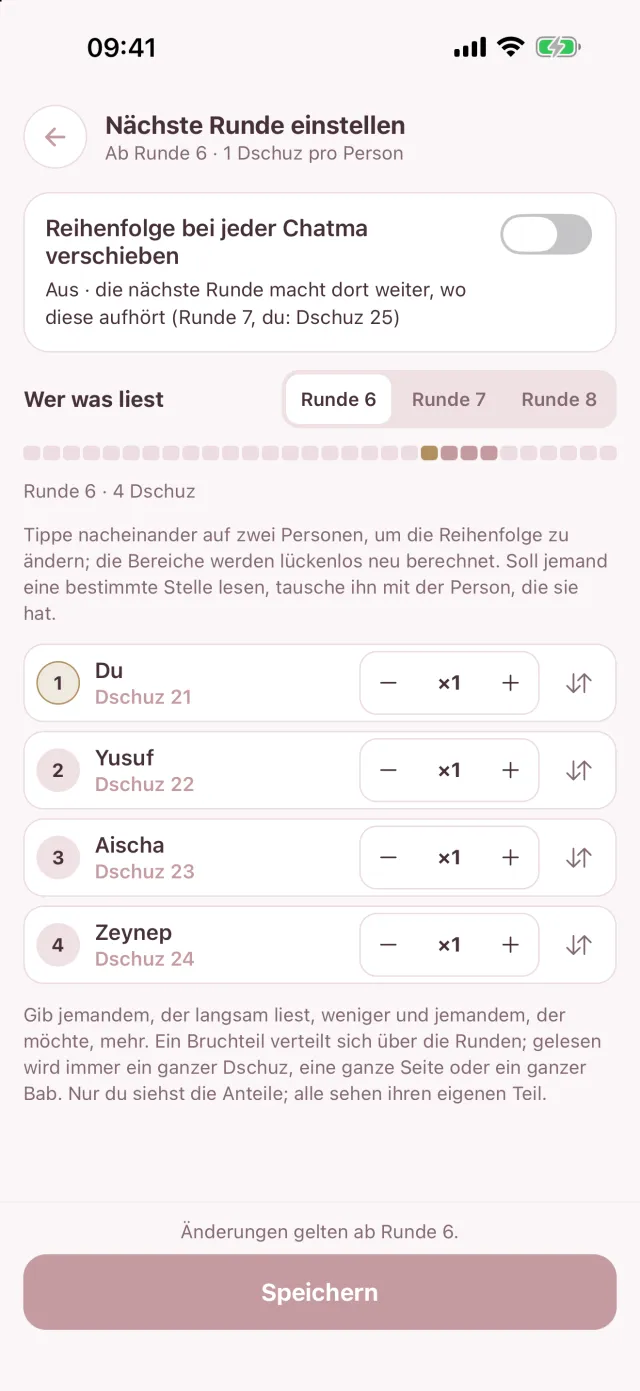
    Tippe in der Vorschau auf Verteilung prüfen. Hier änderst du die Reihenfolge, nicht die Abschnitte: Tippst du nacheinander auf zwei Personen, tauschen sie die Plätze, und die Dschuz werden lückenlos neu berechnet. Wer langsamer liest, bekommt mit Minus weniger, wer mehr lesen möchte, mit Plus mehr. Tippe zum Schluss auf Bestätigen; auf der Karte steht dann Du hast die Verteilung bestätigt.

    Reihenfolge bei jeder Chatma verschieben ist anfangs aus: Die nächste Runde geht dort weiter, wo diese aufhört. Schaltest du es ein, rückt nach jeder vollendeten Khatm jeder zum nächsten Abschnitt weiter. Die Anteile siehst nur du; jeder sieht seinen eigenen Teil.

  4. 8

    Gib der Aufgabe einen Namen und starte sie

    Der Name der Aufgabe wird aus deiner Auswahl geschrieben, zum Beispiel „Wöchentliche Chatma“. Du kannst einen eigenen wählen, etwa „Familien-Chatma“. Tippe dann auf Aufgabe starten. Das Fenster Möge es gesegnet sein erscheint, und jeder bekommt seinen Dschuz im selben Moment auf den eigenen Bildschirm; Zur Aufgabenseite bringt dich zur Aufgabe.

    Wer welchen Dschuz liest, rechnest du nicht aus; die App verteilt nach der Reihenfolge im Kreis.

    Unter Weitere Einstellungen findest du den Starttag, den Mentor-Modus (du bekommst keinen Teil und begleitest den Kreis) und Automatisch zur nächsten Runde. Die automatische Runde ist eingeschaltet: Ist die Zeit einer Runde um, beginnt die neue von selbst. Die Runden wechseln um Mitternacht nach deiner Uhrzeit.

So gehen die Runden weiter

Ist eine Runde vorbei, werden die nächsten Dschuz von selbst verteilt, und die Khatm geht dort weiter, wo sie stand. In einem Kreis mit fünf Personen werden in der ersten Woche die Dschuz 1–5 gelesen, in der zweiten Woche die Dschuz 6–10. Am Ende der sechsten Woche ist die Khatm vollendet, und der Kreis beginnt die nächste Khatm nach demselben Muster.

Ein ungelesener Dschuz wird nicht gelöscht: In der nächsten Runde bleibt er als anvertraute Aufgabe bei derselben Person. Du musst nicht jede Woche eine neue Liste schreiben.

3
Wer den Kreis gründet

Die nächste Runde einstellen

Auch nach dem Start kannst du Reihenfolge und Anteile ändern. Die Änderung gilt ab der nächsten Runde; die Teile der laufenden Runde bleiben, wie sie sind.

  1. 9

    Im Tab Kreis der Aufgabe ändern

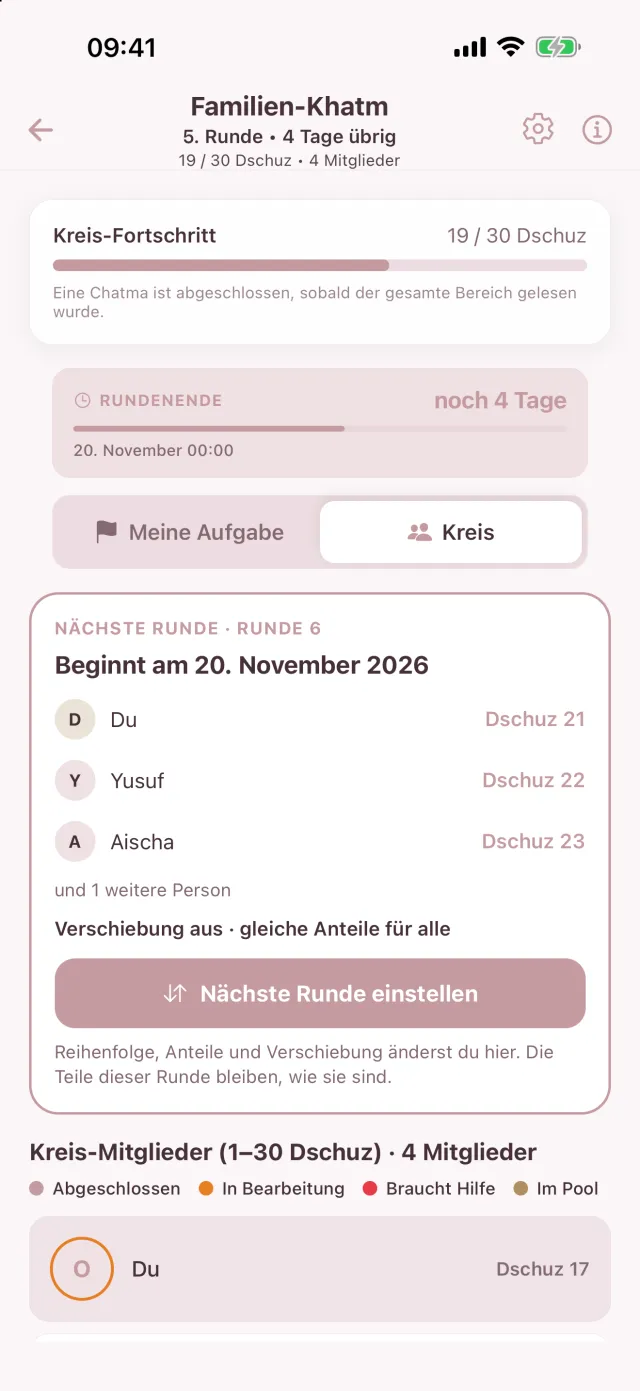
    Wechsle in der Aufgabe in den Tab Kreis. Ganz oben steht die Karte Nächste Runde, die nur du siehst: wann die nächste Runde beginnt und wer was liest. Tippe auf Nächste Runde einstellen. Ändere auf dem Bildschirm, der sich öffnet, die Reihenfolge, die Anteile oder den Schalter Reihenfolge bei jeder Chatma verschieben und tippe auf Speichern.

    Das Zahnrad oben öffnet die Aufgabeneinstellungen: derselbe Bildschirm wie beim Einrichten, diesmal mit der nächsten Runde. Dort änderst du den Abstand der Runden, die Menge pro Person und den Namen der Aufgabe.

4
Alle im Kreis

Lies deinen Dschuz

Alle im Kreis lesen ihren Teil an ihrem eigenen Ort, zu ihrer eigenen Zeit.

  1. 10

    Tippe auf die Benachrichtigung oder auf die Karte auf der Startseite

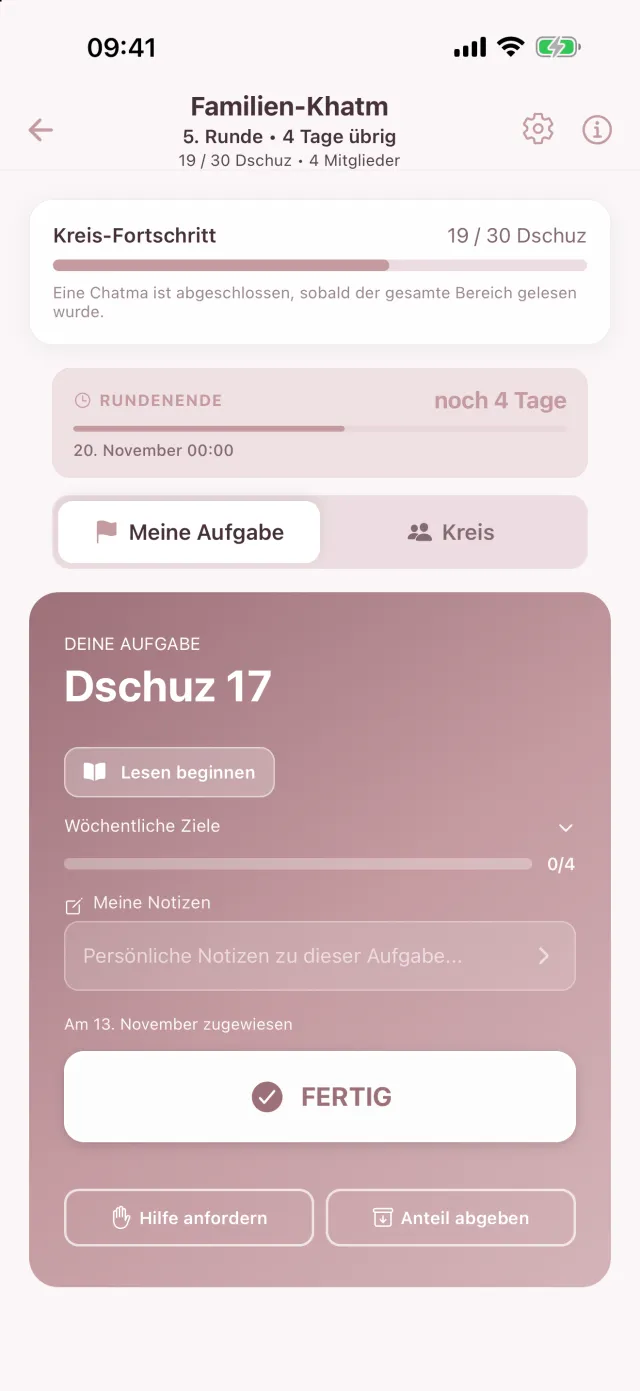
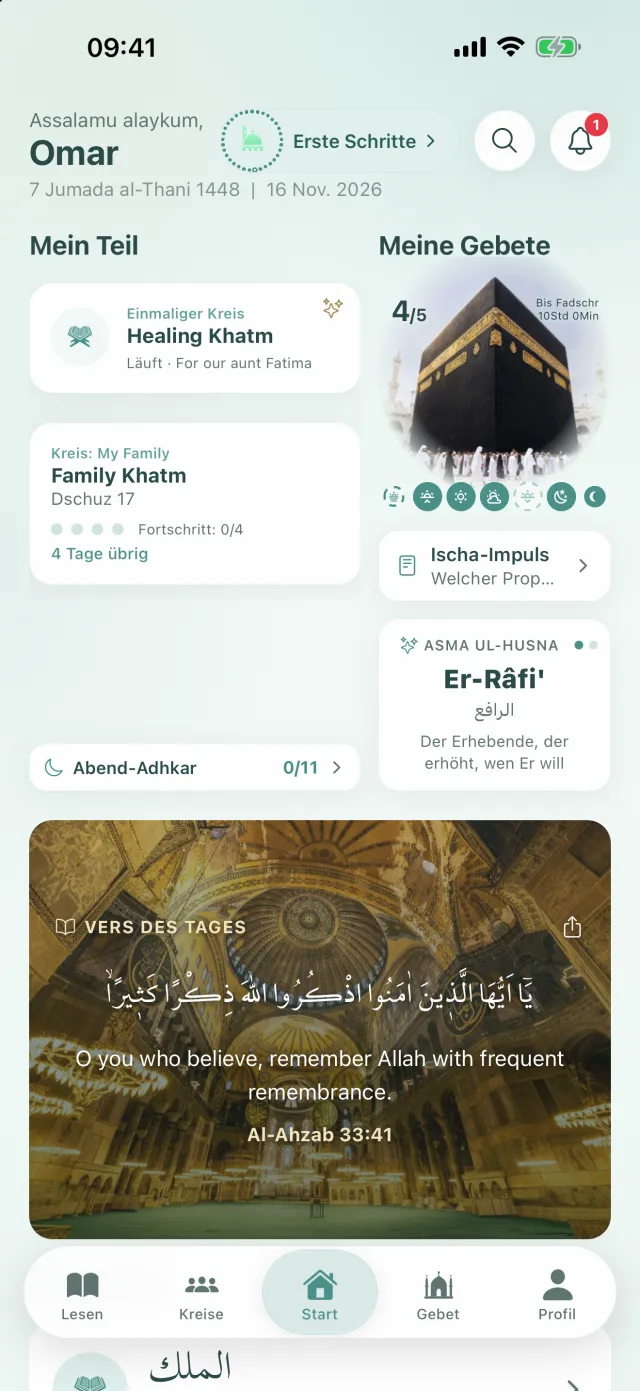
    Beginnt eine neue Runde, bekommst du eine Benachrichtigung; tippst du sie an, öffnet sich deine Aufgabe. Hast du die App selbst geöffnet, tippe im Tab Start im Bereich Mein Teil auf die Karte der Khatm: Dort stehen der Name des Kreises, dein Dschuz und die verbleibenden Tage. Oben in der Aufgabe siehst du den Fortschritt des Kreises und die Zeit bis zum Ende der Runde.

    Beginnt eine Runde in der Nacht, stört dich die Benachrichtigung nachts nicht; sie kommt am Morgen.

  2. 11

    Lesen beginnen, am Ende als gelesen markieren

    Tippe auf Lesen beginnen. Der Koran öffnet sich auf deiner ersten Seite; die dünne Linie oben zeigt, wie viel du schon gelesen hast. Auf der letzten Seite erscheint unten der Knopf Als gelesen markieren. Tippe darauf und im Fenster noch einmal auf Als gelesen markieren. Dein Teil ist erledigt, und du kommst zurück zur Aufgabe.

    Die Aufgabenkarte wird zur Karte Alhamdulillah. Dort siehst du, wie viele im Kreis schon fertig sind.

    Du musst keinen Mushaf suchen: Deine Seiten öffnen sich direkt in der App.

    Hast du aus einem gedruckten Mushaf gelesen, tippe in der Aufgabe auf FERTIG. Hast du die gelesenen Abschnitte nicht markiert, antworte auf die Frage mit Ja.

5
Alle im Kreis

Wenn jemand es nicht schafft

Nicht jede Woche läuft gleich. Wer seinen Teil nicht schafft, hält den Kreis nicht auf; die anderen helfen.

Um Hilfe bitten

Tippe unter der Aufgabenkarte auf Hilfe anfordern und wähle, für wie viele Seiten du Hilfe möchtest; die Hälfte ist schon eingestellt. Das Fenster zeigt, welche Seiten für den Kreis freigegeben werden und welche bei dir bleiben. Tippst du auf Hilfe anfordern, sehen die anderen diese Seiten in der Liste Warten auf Hilfe.

Helfen

Im Tab Kreis der Aufgabe siehst du, wer auf Hilfe wartet. Tippe auf Hilfe und wähle im Fenster, wie viel du übernimmst. Die Seiten, die du übernimmst, landen auf deinem Bildschirm.

Musst du deinen Teil ganz abgeben, kannst du ihn mit Anteil abgeben in den Pool legen; wer möchte, übernimmt ihn von dort. Dieser Schritt lässt sich nicht rückgängig machen.

So sieht es in der App aus

Diese Bilder stammen direkt aus der App.

  • Aufgabe: Kreis-Fortschritt, verbleibende Tage der Runde und die Karte Deine Aufgabe mit Dschuz 17
    Die Aufgabe: dein Dschuz
  • Tab Kreis der Aufgabe: die Karte Nächste Runde für den Admin und die Dschuz aller im Kreis
    Tab Kreis: die nächste Runde und wer bei welchem Dschuz ist
  • Nächste Runde einstellen: Schalter für die Verschiebung, wer was liest und die Anteile pro Person
    Nächste Runde einstellen
  • Startseite: im Bereich Mein Teil die Karte einer Khatm mit Dschuz 17
    Startseite: dein Teil

Häufige Fragen

Wie werden die Dschuz verteilt, wer liest was?

Die App verteilt nach der Reihenfolge im Kreis: Die erste Person bekommt Dschuz 1, die zweite Dschuz 2 und so weiter. Vor dem Start zeigt dir die Vorschau die erste Runde, und mit Verteilung prüfen kannst du die Reihenfolge ändern. In der nächsten Runde gehen die folgenden Dschuz in derselben Reihenfolge weiter: In einem Kreis mit 5 Personen geht die zweite Runde mit den Dschuz 6–10 weiter. Läuft die Khatm schon, änderst du die Reihenfolge in der Aufgabe mit Nächste Runde einstellen.

Was passiert, wenn die Woche um ist oder jemand nicht liest?

Ist Automatisch zur nächsten Runde eingeschaltet (so ist es voreingestellt), beginnt die neue Runde um Mitternacht nach deiner Uhrzeit von selbst, und die nächsten Dschuz werden verteilt; schaltest du es aus, startest du die neue Runde selbst. Ein ungelesener Teil geht nicht verloren, er bleibt in der nächsten Runde als anvertraute Aufgabe bei dieser Person. Sie kann mit Hilfe anfordern einen Teil für den Kreis freigeben oder mit Anteil abgeben alles in den Pool legen; die anderen übernehmen ihn mit Hilfe.

Wir haben eine WhatsApp-Gruppe. Brauchen wir die App trotzdem?

Die Gruppe bleibt. Teil den Einladungslink dort; die Liste, wer gelesen hat, und die Erinnerung übernimmt die App. Du musst nicht jede Woche eine neue Liste schreiben. Willst du trotzdem eine Liste auf Papier, nimm den Khatm-Plan zum Ausdrucken.

Können Angehörige ohne App mitmachen?

In einem regelmäßigen Kreis kann der Admin jemanden ohne App als Gast hinzufügen; eine verantwortliche Person markiert, was der Gast gelesen hat. Wird bei einer einmaligen Khatm Gemeinsamer Pool gewählt, können Menschen ohne App über den Einladungslink im Browser einen Dschuz übernehmen: Einmaliger Kreis.

Kostet das etwas?

Einen Kreis gründen, eine Khatm starten und einem Kreis beitreten ist kostenlos. Mit einem kostenlosen Konto kannst du jeweils einen selbst gegründeten Kreis verwalten; beitreten kannst du beliebig vielen Kreisen.

Darf man eine Khatm lesen, deren Dschuz auf mehrere Personen verteilt sind?

Ein eigenes Urteil gibt diese Anleitung dazu nicht. Solche Fragen beantwortet zum Beispiel das ägyptische Fatwa-Amt Dar al-Ifta, oder du fragst einen Gelehrten deines Vertrauens in deiner Moschee. Die App teilt nur die Dschuz auf und zeigt, welche gelesen sind.

Gründe heute deinen Kreis

Einen Kreis gründen und beitreten ist kostenlos. Lade die App, gründe deinen Kreis und teile den Einladungslink.

LadenApp Store LadenGoogle Play