Manevi Halka Télécharger l’appliTélécharger

Guide pas à pas

Organiser une khatma en groupe et répartir les juz

Tu crées d’abord un cercle, c’est-à-dire un groupe pour ta famille ou ta communauté. Ensuite, tu lances une khatma dans ce cercle. L’appli décide qui lit quel juz. Quand la semaine est finie, les juz suivants arrivent tout seuls.

  • Prêt en 2 minutes environ
  • Ni e-mail ni mot de passe
  • Gratuit

Tout le parcours d’un seul coup : crée le cercle, choisis le Coran, lance.

En bref

  1. Dans l’appli, ouvre l’onglet Cercles et touche Créer un cercle. Écris ton prénom et le nom du cercle, puis touche Créer le cercle.
  2. Touche Partager le lien d’invitation et envoie le lien à ta famille ou à ton groupe WhatsApp. La personne qui touche le lien choisit Rejoindre et entre dans le cercle.
  3. Quand tout le monde est là, touche Créer une tâche et choisis la carte Coran.
  4. Khatma par juz, khatma complète, un tour par semaine et 1 juz par personne sont déjà réglés. Touche trois fois Continuer.
  5. Donne un nom à la tâche, regarde dans l’aperçu qui commence par quel juz, puis touche Lancer la tâche.
  6. Chacun lit son juz et le marque comme lu. Quand la semaine est finie, les juz suivants sont répartis tout seuls.
1
La personne qui crée le cercle

Crée ton cercle

Le cercle, c’est le groupe avec lequel tu pratiques : ta famille, tes amis ou la communauté de ta mosquée. La khatma se crée à l’intérieur de ce cercle.

  1. 1

    Crée un nouveau cercle depuis l’onglet Cercles

    Ouvre l’appli et touche l’onglet Cercles dans la barre du bas. Touche ensuite le bouton Créer un cercle à l’écran.

    Si c’est ton premier cercle, l’appli te demande seulement ton prénom. Les membres du cercle te verront sous ce nom. Ni e-mail, ni mot de passe, ni numéro de téléphone ne sont demandés.

    Tu ne vois pas ce bouton ? Si tu as déjà rejoint ou créé un cercle, touche le bouton + en haut à droite et choisis Cercle régulier dans la fenêtre qui s’ouvre. Avec un compte gratuit, tu peux gérer un seul cercle créé par toi à la fois.

  2. 2

    Donne un nom à ton cercle

    Écris un nom dans le champ Nom du cercle, par exemple « Ma famille » ou « Les frères du vendredi ». La description est facultative. Touche ensuite Créer le cercle.

    Si ton compte n’est pas encore associé, la fenêtre Protège ton cercle s’affiche une fois, pour ton premier cercle. Si tu l’associes à Apple, Google ou une adresse e-mail, tu ne perds pas ton cercle, même si tu changes de téléphone. Tu peux aussi toucher Plus tard et passer.

    Suivi détaillé du progrès se choisit seulement à la création. Si tu l’actives, tu vois en tant qu’administrateur la progression quotidienne des membres. Les membres, eux, ne la voient pas.

  3. 3

    Invite tes proches

    Sur l’écran du cercle, la carte Ton cercle est prêt s’affiche. Touche Partager le lien d’invitation et envoie le lien à ton groupe WhatsApp, à ta famille ou à qui tu veux. Sur le téléphone de la personne qui touche le lien, la carte d’invitation du cercle s’ouvre. Quand elle touche Rejoindre, elle entre dans le cercle. Si le lien s’ouvre dans le navigateur au lieu de l’appli, elle touche le bouton Ouvrir l’application de la page.

    Garde ton groupe WhatsApp. Partage le lien là-bas : l’appli retient qui lit quel juz.

    Invite d’abord, lance la khatma ensuite. Les juz sont répartis entre les personnes présentes dans le cercle au moment où tu lances la khatma. Celles qui arrivent plus tard reçoivent leur part au tour suivant.

  4. 4

    Invite aussi avec un code ou un QR code

    En haut à droite de l’écran du cercle, il y a trois icônes. Touche celle du milieu, la silhouette avec un signe plus : la fenêtre Inviter au cercle s’ouvre, avec un code court de six caractères, le lien d’invitation et un QR code. Tu peux dicter le code au téléphone ou projeter le QR code sur un écran à la mosquée.

    Une personne qui n’a pas l’appli la télécharge depuis la page qui s’ouvre quand elle touche le lien. Ensuite, elle touche Rejoindre avec un code dans l’onglet Cercles, colle le lien d’invitation ou le code et rejoint le cercle. Plus de détails : Rejoindre un cercle avec une invitation.

2
La personne qui crée le cercle

Lance la khatma

La khatma est une tâche à l’intérieur du cercle. Un même cercle peut avoir en même temps une khatma, un dhikr ou la lecture d’un livre.

  1. 5

    Crée une tâche et choisis le Coran

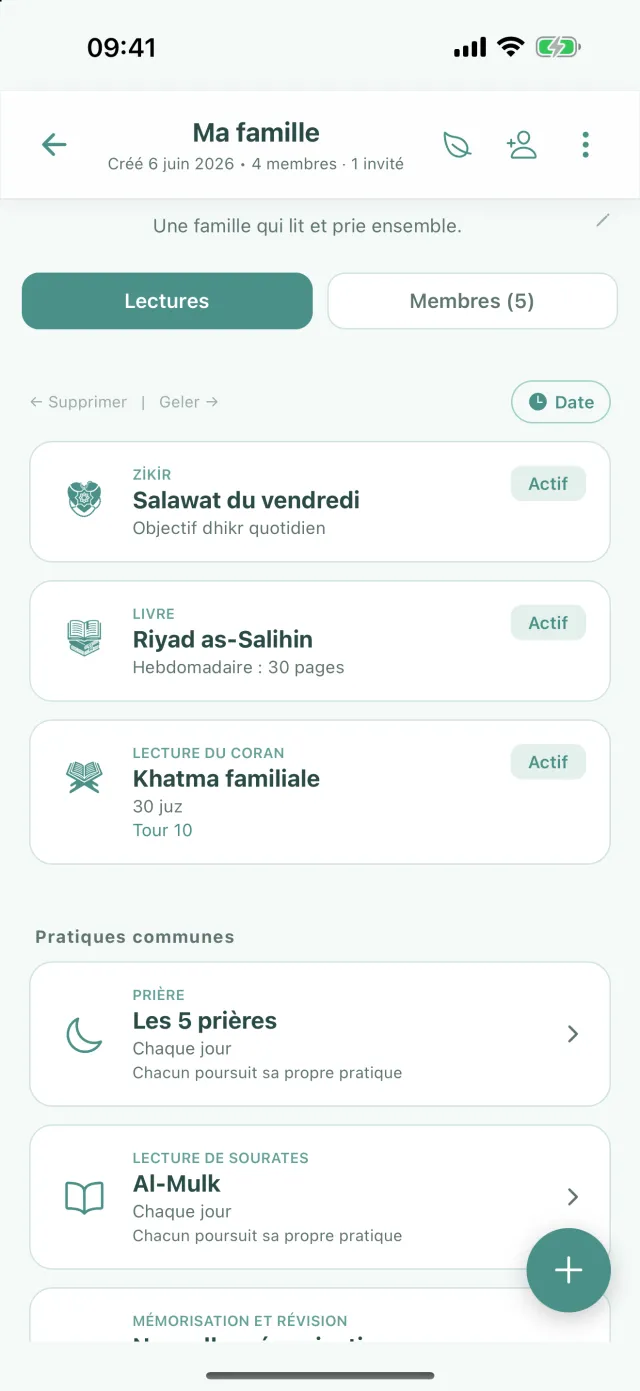
    Quand tes proches ont rejoint, touche Créer une tâche sur la carte Ton cercle est prêt. Le bouton rond + en bas à droite ouvre le même écran. Sur l’écran qui s’ouvre, choisis la carte Coran.

  2. 6

    Garde les réglages proposés et touche trois fois Continuer

    Les réglages sont prêts pour la khatma la plus courante. Si tu n’as rien à changer, touche trois fois Continuer :

    • Khatma par juz et Khatma complète : les 30 juz sont répartis dans le cercle.
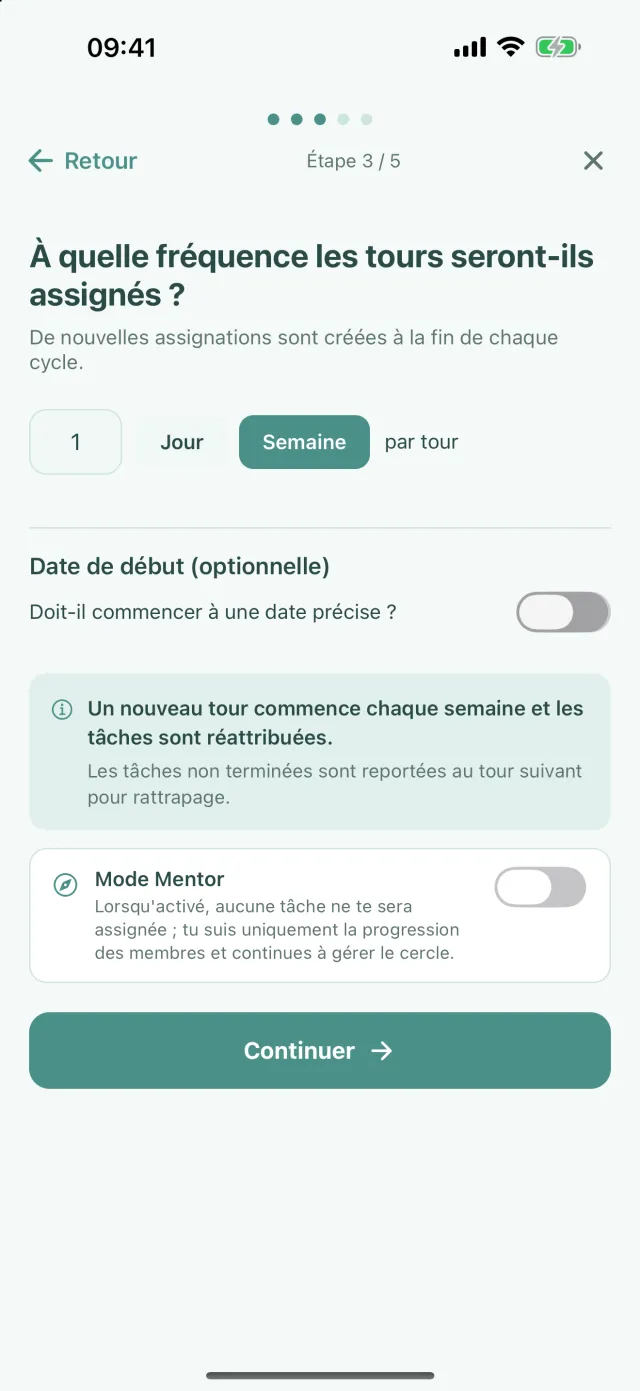
    • Semaine : un nouveau tour commence chaque semaine. Si tu veux, choisis Jour : on lira alors chaque jour.
    • 1 juz par personne : dans un cercle de 5 personnes, on lit 5 juz chaque semaine et la khatma se termine en 6 semaines environ. Avec 30 personnes, elle se termine en une semaine.

    Le résumé en bas de l’écran calcule la durée approximative de la khatma au fur et à mesure que tu changes les réglages.

    Si tu veux gérer le cercle sans prendre de juz toi-même, active Mode Mentor sur l’écran où tu choisis la fréquence des tours. En haut de cet écran, il est écrit Étape 3 / 5.

  3. 7

    Donne un nom à la tâche et lance-la

    Écris un nom dans le champ Nom de la tâche, par exemple « Khatma familiale ». L’aperçu juste en dessous montre qui commence par quel juz. Touche Lancer la tâche. Le juz de chacun arrive aussitôt sur son propre écran.

    Tu n’as pas à calculer qui lit quel juz : l’appli les répartit selon l’ordre du cercle.

    Avancement automatique des tours est activé par défaut : à la fin du tour, le tour suivant commence tout seul. Les tours changent à minuit dans ton fuseau horaire. Une ligne comme « Les tours suivent l’heure de Paris. » te l’indique à l’écran.

Comment les tours avancent

À la fin d’un tour, les juz suivants sont répartis tout seuls et la khatma reprend là où elle s’était arrêtée. Dans un cercle de cinq personnes, on lit les juz 1–5 la première semaine, puis les juz 6–10 la deuxième. À la fin de la sixième semaine, la khatma est terminée et le cercle en commence une nouvelle, de la même façon.

Un juz qui n’a pas été lu ne disparaît pas : au tour suivant, il reste confié à la même personne. Tu n’as pas à refaire une liste chaque semaine.

3
Tout le cercle

Lis ton juz

Chaque membre du cercle lit sa part chez lui, au moment qui lui convient.

  1. 8

    Touche la notification ou la carte de l’Accueil

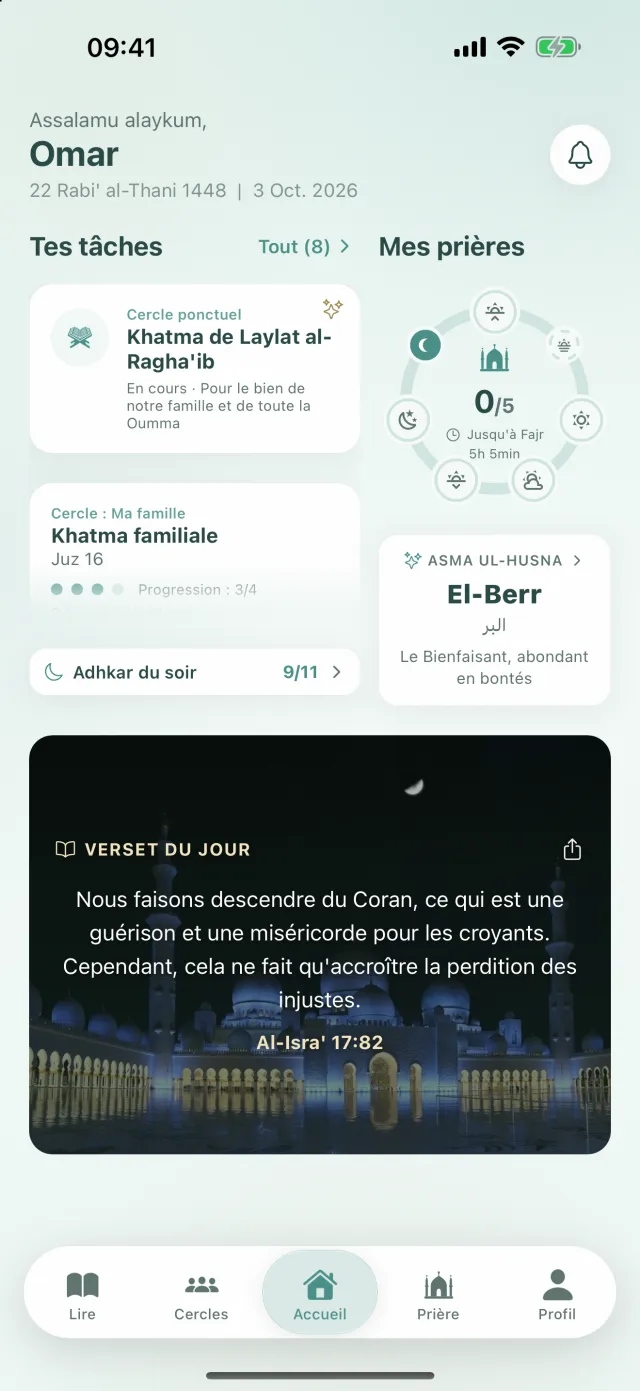
    Quand un nouveau tour commence, tu reçois une notification. En la touchant, tu ouvres ta tâche. Si tu as ouvert l’appli toi-même, touche la carte de la khatma dans la section Tes tâches de l’onglet Accueil : tu y vois le nom du cercle, le juz qui t’est attribué et les jours restants.

    La notification d’un tour qui commence la nuit ne te réveille pas : elle arrive le matin.

  2. 9

    Touche Commencer à lire, puis J’ai lu

    Touche Commencer à lire. Le Coran s’ouvre à la première page qui t’est attribuée. La fine barre en haut montre combien tu as déjà lu. À la dernière page, le bouton J’ai lu apparaît en bas. Touche-le, puis touche encore J’ai lu dans la fenêtre qui s’ouvre. Ta part est terminée et tu reviens à l’écran de la tâche.

    La carte de la tâche devient la carte Alhamdulillah. Tu y vois combien de membres du cercle ont terminé.

    Pas besoin de chercher ton mushaf : les pages qui te sont attribuées s’ouvrent dans l’appli.

    Si tu as lu dans un mushaf imprimé, touche TERMINER sur l’écran de la tâche. Si tu n’as pas marqué les parties lues, réponds Oui à la question qui s’affiche.

4
Tout le cercle

Si quelqu’un n’y arrive pas

Toutes les semaines ne se ressemblent pas. Celui qui ne pourra pas finir sa part ne bloque pas le cercle : les autres l’aident.

Demander de l’aide

Touche Demander de l’aide sous la carte de la tâche. Indique combien de pages tu liras toi-même et touche Demander de l’aide dans la fenêtre. Les pages restantes apparaissent pour le cercle dans la liste En attente d’aide.

Aider

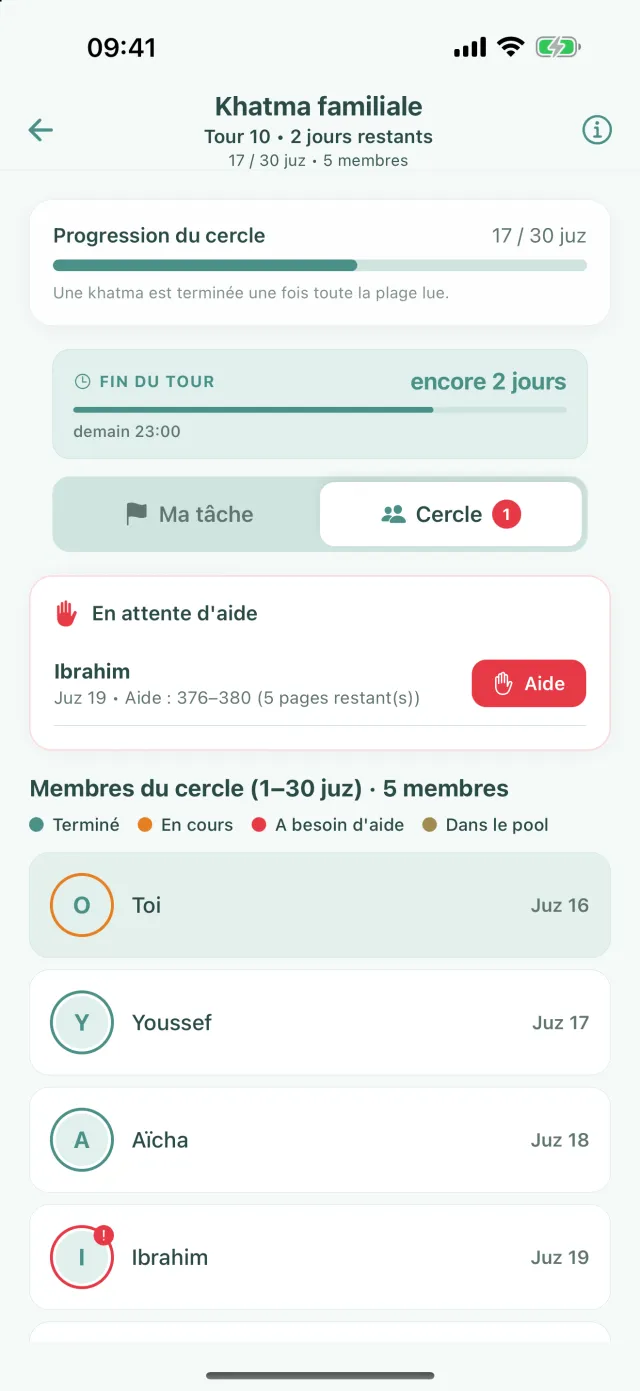
Dans l’onglet Cercle de l’écran de la tâche, tu vois les personnes qui attendent de l’aide. Touche Aide et choisis dans la fenêtre la part que tu prends. Les pages prises arrivent sur ton écran.

Si tu dois laisser toute ta part, tu peux la remettre au pool avec le bouton Excuse : celui qui le souhaite peut alors l’y prendre. Ce choix est définitif.

Voici à quoi ça ressemble dans l’appli

Ces captures viennent de l’appli elle-même.

  • Écran du cercle : les tâches dans l’onglet Lectures et le bouton rond + en bas à droite
    Écran du cercle : les tâches et le bouton + en bas à droite
  • Création de l’objectif : À quelle fréquence les tours seront-ils assignés ? Semaine sélectionnée
    La fréquence des tours, pendant la création de l’objectif
  • Accueil : les tâches des cercles dans la section Tes tâches
    Accueil : tes tâches
  • Écran de la khatma, onglet Cercle : une demande d’aide et le juz de chaque membre
    Dans la khatma, qui en est à quel juz

Questions fréquentes

Comment les juz sont-ils répartis entre les participants ?

L’appli les répartit selon l’ordre du cercle : le juz 1 à la première personne, le juz 2 à la deuxième, et ainsi de suite. Tu vois cette liste sur le dernier écran, avant de lancer la khatma. Au tour suivant, les juz suivants sont répartis dans le même ordre : dans un cercle de 5 personnes, le deuxième tour continue avec les juz 6–10.

Que se passe-t-il à la fin d’un tour ?

Si Avancement automatique des tours est activé (c’est le cas par défaut), le nouveau tour commence tout seul à minuit, dans le fuseau horaire du cercle, et les juz suivants sont répartis. Si tu le désactives, c’est toi qui lances le nouveau tour.

Et si quelqu’un ne peut pas terminer son juz ?

La part non lue ne se perd pas : au tour suivant, elle reste confiée à la même personne. Elle peut aussi laisser une partie au cercle avec Demander de l’aide, ou remettre toute sa part au pool avec Excuse. Les autres la prennent avec Aide ou Prendre.

Nous avons déjà un groupe WhatsApp : à quoi sert l’appli ?

Garde ton groupe. Partage le lien d’invitation dans le groupe : la liste, qui a lu et les rappels, c’est l’appli qui s’en occupe. Tu n’as pas à refaire une liste chaque semaine. Si tu veux quand même une liste sur papier, utilise le tableau de khatma à imprimer.

Un parent âgé sans l’appli peut-il participer ?

Dans un cercle régulier, l’administrateur peut ajouter une personne sans l’appli comme invité ; un membre responsable marque sa lecture. Pour une khatma ponctuelle avec Pool commun, ceux qui n’ont pas l’appli prennent un juz depuis le lien d’invitation, dans le navigateur : Cercle ponctuel.

Est-ce payant ?

Créer un cercle, lancer une khatma et rejoindre un cercle sont gratuits. Avec un compte gratuit, tu peux gérer un seul cercle créé par toi à la fois. Rejoindre les cercles des autres n’a pas de limite.

Peut-on faire une khatma en répartissant les juz ?

Les avis peuvent varier selon les écoles et les savants. Pour un avis religieux, demande à un savant en qui tu as confiance. L’appli, elle, se contente de répartir les juz : chacun lit sa part.

Crée ton cercle aujourd’hui

Créer un cercle et le rejoindre est gratuit. Télécharge l’appli, crée ton cercle, partage le lien d’invitation.

TéléchargerApp Store TéléchargerGoogle Play