Guide pas à pas
Rejoindre un cercle avec un lien ou un code
Tu as reçu une invitation pour une khatma ou un dhikr ? Tu es au bon endroit. Si tu as l’appli, il suffit de toucher le lien. Sinon, tu télécharges l’appli et tu rejoins avec le code d’invitation. Un cercle ponctuel se rejoint aussi depuis le navigateur.
Code court : T4X6RC9:40
Touche le lien, puis Rejoindre, écris ton prénom. Te voilà dans le cercle.
En bref
- Si tu as l’appli, touche le lien du message. Quand la carte d’invitation s’ouvre, touche Rejoindre.
- Si c’est ta première fois, écris ton prénom et touche Continuer. Ni e-mail ni mot de passe ne sont demandés.
- Si tu as l’appli mais que le lien s’ouvre dans le navigateur, touche le bouton Ouvrir l’application de la page (Ouvrir dans l’application pour un cercle ponctuel).
- Si tu n’as pas l’appli, télécharge-la d’abord. Ensuite, dans l’onglet Cercles, touche Rejoindre avec un code, colle le lien ou le code et touche Rejoindre.
- Le lien d’un cercle ponctuel s’ouvre souvent même sans l’appli : dans le navigateur, tu prends les pages à lire ou tu participes au décompte.
- Ta tâche apparaît dans la section Tes tâches de l’Accueil.
Tu as l’appli sur ton téléphone
L’invitation arrive le plus souvent par WhatsApp ou par SMS, sous forme de lien. Sous le lien, il y a souvent aussi un code court de six caractères.
-
1
Touche le lien du message
Touche le lien du message. L’appli s’ouvre toute seule et affiche la carte d’invitation. En haut de la carte, il est écrit Invitation ; en dessous, le nom du cercle. Pour un cercle ponctuel, le haut de la carte indique Cercle ponctuel.
Si tu ne veux pas rejoindre maintenant, tu peux toucher Passer pour l’instant. Le lien reste dans le message : tu pourras le toucher à nouveau plus tard.
Si le lien s’ouvre à l’intérieur de WhatsApp ou d’Instagram, tu vois parfois une page web au lieu de l’appli. Touche alors le bouton Ouvrir l’application de cette page (Ouvrir dans l’application pour un cercle ponctuel). La carte d’invitation s’ouvre dans l’appli.
9:41OOmarRejoins le cercle Ma famille sur Manevi Halka : https://manevihalka.app/join.html?code=T4X6RC
Code court : T4X6RC9:40INVITATION Ma famille En rejoignant ce cercle, tu peux participer à ses tâches. Rejoindre Passer pour l’instant -
2
Touche Rejoindre et écris ton prénom
Touche Rejoindre. Si tu utilises l’appli pour la première fois, la carte Quel est ton prénom ? s’affiche. Écris ton prénom et touche Continuer. Les membres du cercle te verront sous ce nom.
Pour un cercle régulier, la fenêtre Bienvenue s’affiche ensuite ; quand tu touches OK, l’écran du cercle s’ouvre. Pour un cercle ponctuel, l’écran du cercle s’ouvre directement.
Pas besoin de créer un compte pour rejoindre. Ni e-mail, ni mot de passe, ni numéro de téléphone : ton prénom suffit.
Si tu as déjà rejoint ce cercle, toucher Rejoindre ouvre directement l’écran du cercle.
9:41INVITATION Ma famille En rejoignant ce cercle, tu peux participer à ses tâches. Rejoindre Passer pour l’instantMa familleCréé 5 oct. 2026 • 6 membresLecturesMembres (6)LECTURE DU CORANKhatma familiale30 juzActifQuel est ton prénom ?Ton cercle te verra sous ce prénom. Pas besoin d’e-mail. Ton prénomContinuerAnnulerBienvenue Tu as rejoint Ma famille. Tu peux voir les lectures et les membres ici.OK
Tu n’as pas l’appli
Quand tu touches le lien d’un cercle régulier, la page d’invitation s’ouvre dans le navigateur. Une fois l’appli téléchargée, l’invitation n’arrive pas toute seule : touche encore une fois le lien du message, ou entre le code dans l’appli. Note donc le code d’abord. Le lien d’un cercle ponctuel, lui, ouvre souvent la page du cercle (voir l’étape 7 plus bas).
-
3
Note le code de la page d’invitation et télécharge l’appli
Sur la page, tu vois un code de six caractères dans la case Code d’invitation, par exemple T4X6RC. Note-le quelque part, ou garde le message.
Touche ensuite App Store ou Google Play et télécharge Manevi Halka. Télécharger l’appli et rejoindre un cercle sont gratuits.
Le code est souvent écrit aussi dans le message : la ligne Code court, sous le lien, contient le même code.
9:41OOmarRejoins le cercle Ma famille sur Manevi Halka : https://manevihalka.app/join.html?code=T4X6RC
Code court : T4X6RC9:40manevihalka.app Manevi Halka
Rejoindre le cercle
Ouvre l’application, ou installe-la ci-dessous.
Code d’invitationT4X6RCOuvrir l’application Tu n’as pas encore l’application ?App StoreGoogle Play
Manevi Halka
Rejoindre le cercle
Ouvre l’application, ou installe-la ci-dessous.
Code d’invitationT4X6RCOuvrir l’application Tu n’as pas encore l’application ?App StoreGoogle Play -
4
Ouvre l’onglet Cercles dans l’appli
Ouvre l’appli et termine la courte présentation du premier lancement. Touche l’onglet Cercles dans la barre du bas. Touche ensuite Rejoindre avec un code.
L’appli te demande seulement ton prénom. Écris-le et touche Continuer. L’écran Rejoindre un cercle s’ouvre ensuite.
Si tu as déjà écrit ton prénom ou si tu t’es connecté dans l’appli, tu ne vois pas ce bouton. Touche alors le bouton + en haut à droite. Dans le panneau qui s’ouvre, touche la ligne Rejoindre un cercle.
9:41Des cercles pour adorer ensemble- Invite ta famille et tes amis avec un lien d’invitation
- Suis la progression de ton cercle avec les autres
Rejoindre un cercleCode d’invitation ? Colle le code d’invitation reçu d’un ami.Coller le lien ou le code d’invitation CollerRejoindreQuel est ton prénom ?Ton cercle te verra sous ce prénom. Pas besoin d’e-mail. Ton prénomContinuerAnnuler -
5
Colle le lien ou le code, puis touche Rejoindre
Dans WhatsApp, appuie longuement sur le message d’invitation et copie-le. Reviens dans l’appli et touche Coller. Si ton téléphone demande l’autorisation de coller, accepte. L’appli trouve elle-même le code dans le message. Tu peux aussi écrire le code à la main.
Touche ensuite Rejoindre. L’écran du cercle s’ouvre directement.
Tu peux coller le lien entier, et même tout le message. Le code est reconnu même s’il est écrit avec des espaces.
Si le code ne correspond à aucun cercle, l’appli affiche : Aucun cercle trouvé avec ce code. Vérifie le code. Relis-le alors caractère par caractère. Les codes n’utilisent ni les lettres I et O, ni les chiffres 0 et 1.
9:41Rejoindre un cercleCode d’invitation ? Colle le code d’invitation reçu d’un ami.Coller le lien ou le code d’invitation CollerRejoindreMa familleCréé 5 oct. 2026 • 6 membresTu as rejoint « Ma famille » avec succès.LecturesMembres (6)LECTURE DU CORANKhatma familiale30 juzActif
Avec un QR code ou depuis le navigateur
L’invitation peut être affichée sur un écran, à la mosquée ou pendant une réunion. Et un cercle ponctuel se rejoint même sans l’appli.
-
6
Scanne le QR code avec l’appareil photo de ton téléphone
Un membre du cercle, souvent l’administrateur, ouvre la fenêtre Inviter au cercle sur son téléphone. Elle contient un QR code. Ouvre l’appareil photo de ton téléphone et vise le QR code.
Touche le lien qui apparaît à l’écran. Si tu as l’appli, la carte d’invitation s’ouvre ; touche Rejoindre. Sinon, la page d’invitation s’ouvre ; continue à partir de l’étape 3 ci-dessus.
Le QR code se trouve dans la fenêtre d’invitation des cercles réguliers. Pour les cercles ponctuels, on utilise le lien ou le code.
9:41manevihalka.appINVITATION Ma famille En rejoignant ce cercle, tu peux participer à ses tâches. Rejoindre Passer pour l’instant -
7
Rejoins un cercle ponctuel depuis le navigateur
Le lien d’un cercle ponctuel, comme une khatma pour un défunt, une khatma pour une nuit bénie ou des salawat en groupe, s’ouvre souvent même sans l’appli : la page du cercle s’affiche dans le navigateur. Ni compte ni appli ne sont nécessaires. Si la page n’affiche que Code d’invitation et les boutons App Store et Google Play, ce lien demande l’appli ; continue à partir de l’étape 3.
Pour une khatma, touche Prendre celle-ci. La page demande : Combien vas-tu lire ? Choisis le nombre de pages, puis touche Je confirme, je la prends. Le bouton Lire maintenant ouvre ensuite tes pages dans le navigateur. Pour un objectif de dhikr ou de salawat, touche Participer au décompte, touche le cercle autant de fois que tu as récité et, à la fin, touche Ajouter mon décompte.
Chacun lit ou récite chez lui ; la page ne fait que répartir les parts et additionner les nombres. Pour certains cercles, la page montre seulement le cercle ; il faut alors l’appli pour participer. Plus de détails : Cercle ponctuel et Dhikr et salawat en groupe.
Un proche qui n’a pas l’appli peut souvent, lui aussi, toucher le lien et prendre sa part dans le navigateur.
Si tu as l’appli et que cette page s’est ouverte, touche le bouton Ouvrir dans l’application tout en bas, puis Rejoindre dans l’appli. Les parts que tu prendras ensuite seront enregistrées dans ton propre compte et apparaîtront dans la section Tes tâches.
9:41manevihalka.appIntention de cette khatmaPour notre défunt grand-père Khatma familialeJusqu’au 12 octobreLa khatma est en cours100 terminées20 prises484 disponiblesPortion suivanteJuz 720 pages disponibles Prendre celle-cimanevihalka.appPages 121-14020 pages Combien vas-tu lire ?5101520Confirmes-tu que tu liras cette portion ? Je confirme, je la prends Annulermanevihalka.appLes pages 121-140 te sont confiées. Qu’Allah l’accepte. Lire maintenant
Après avoir rejoint
L’écran du cercle a deux onglets. L’onglet Lectures montre les tâches du cercle, l’onglet Membres montre ses membres.
-
8
Trouve ta tâche sur l’Accueil
Quand une tâche t’est attribuée, une carte apparaît dans la section Tes tâches de l’onglet Accueil. Elle indique le nom du cercle et le juz qui t’est attribué.
Touche la carte pour ouvrir l’écran de la tâche. Si tu as autorisé les notifications, tu en reçois aussi une quand ta nouvelle tâche est prête ; la notification d’un tour qui commence la nuit arrive le matin.
9:41Assalamu alaykum,AïchaTes tâchesCercle : Ma familleKhatma familialeJuz 2Progression : 0/47 jours restantsKhatma familialeTour 1 • 7 jours restants0 / 30 juz • 5 membresProgression du cercle0 / 30 juzMa tâcheCercleTA TÂCHE Juz 2 Commencer à lireObjectifs hebdomadaires0/4TERMINERDemander de l’aideExcuse -
9
Une khatma est en cours ? Ta part arrive au tour suivant
S’il y a une khatma en cours et que tu as rejoint en plein tour, ce texte s’affiche sur l’écran de la tâche : Aucune tâche ne t’est attribuée ce tour-ci. Ce n’est pas une erreur.
Les juz sont répartis entre les personnes présentes dans le cercle au début du tour. Au tour suivant, tu entres toi aussi dans la liste et ta part arrive toute seule. Les tâches comme un objectif de dhikr, elles, apparaissent tout de suite dans la section Tes tâches.
Si tu ne veux pas attendre et qu’une part est disponible dans le pool, le lien Voir le pool apparaît en bas. Tu peux y prendre une part si tu veux.
9:41Ma familleCréé 5 oct. 2026 • 6 membresLecturesMembres (6)LECTURE DU CORANKhatma familiale30 juzActifKhatma familialeTour 3 • 4 jours restantsProgression du cercle10 / 30 juzMa tâcheCercleTA TÂCHEAucune tâche ne t’est attribuée ce tour-ci.Ta part arrivera avec le prochain tour.
Voici à quoi ça ressemble dans l’appli
Ces captures viennent de l’appli elle-même.
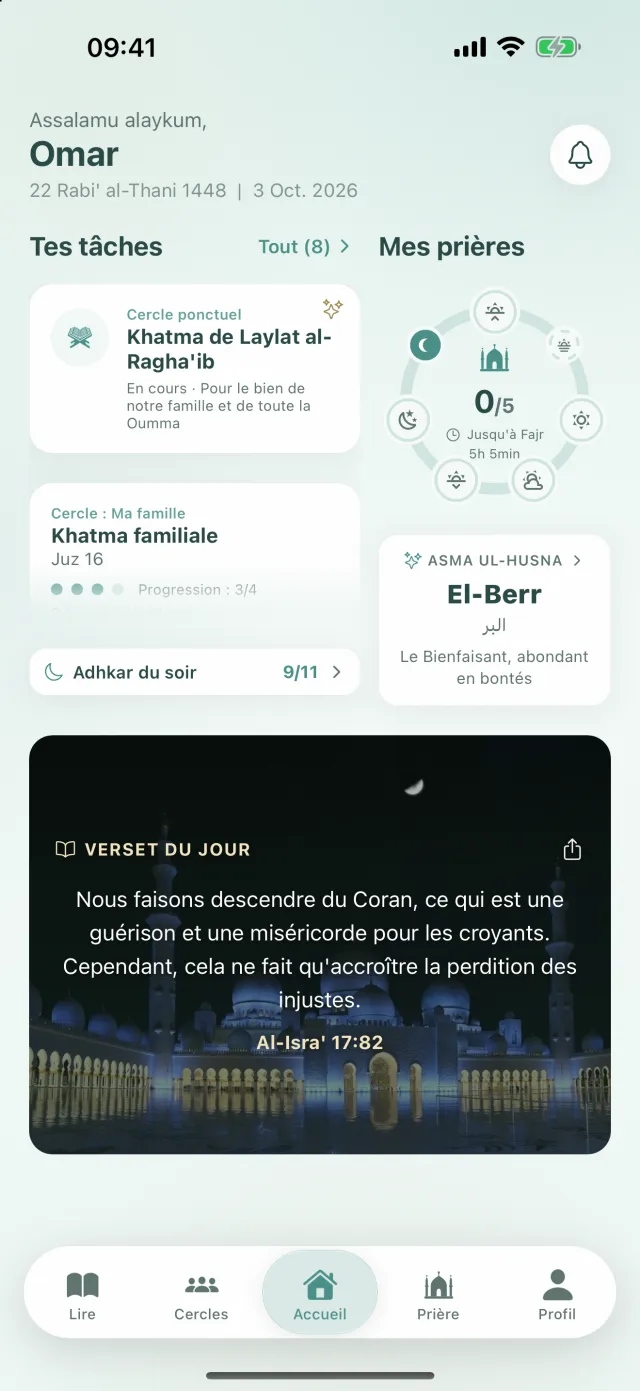
Accueil : tes tâches 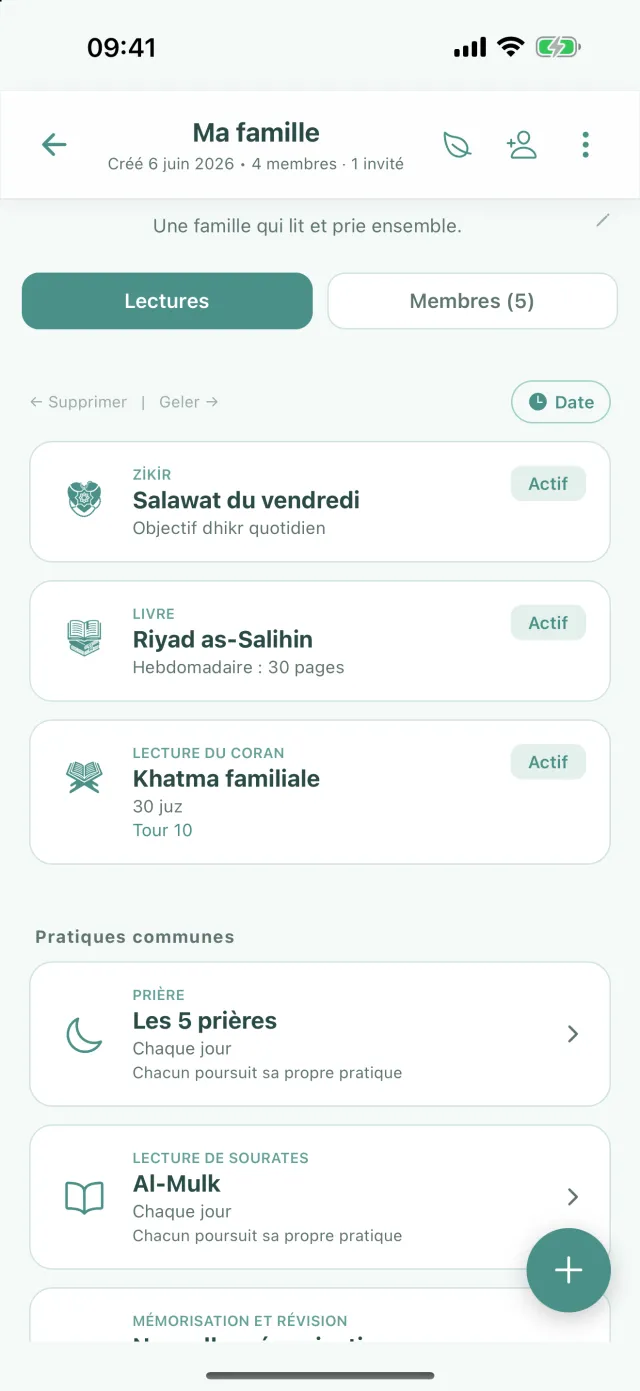
Écran du cercle : les tâches du cercle 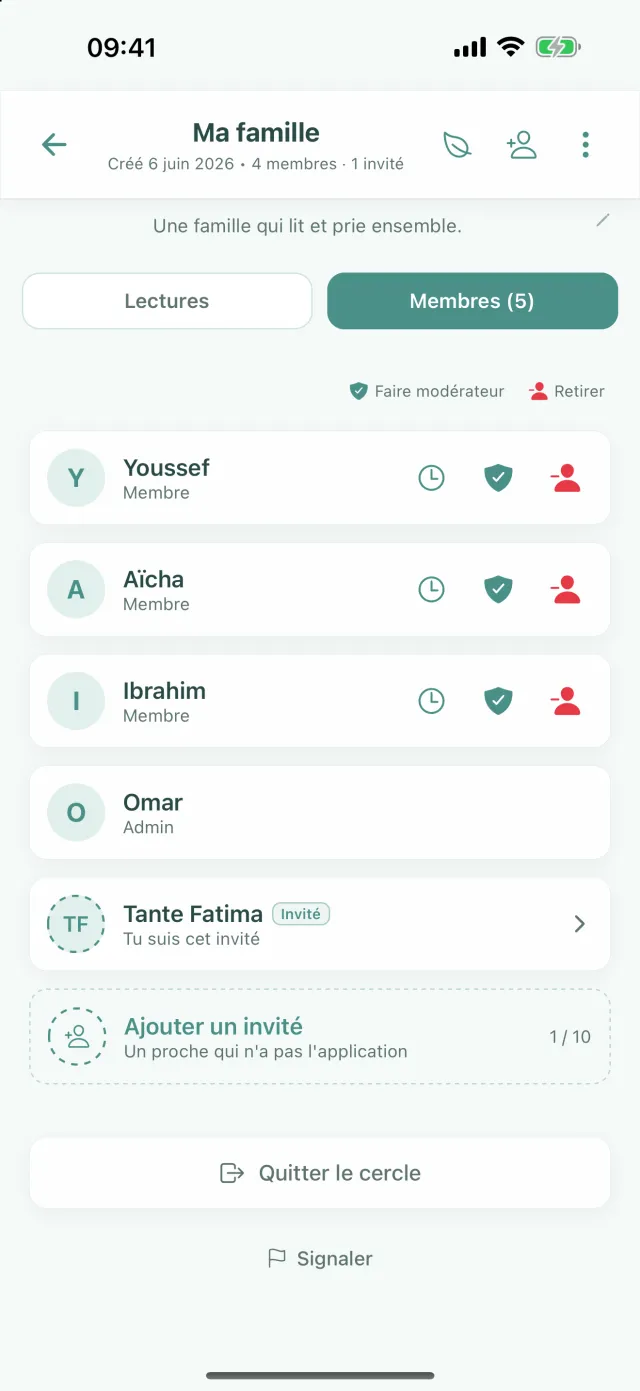
Onglet Membres (vue de l’administrateur) : membre invité et Quitter le cercle 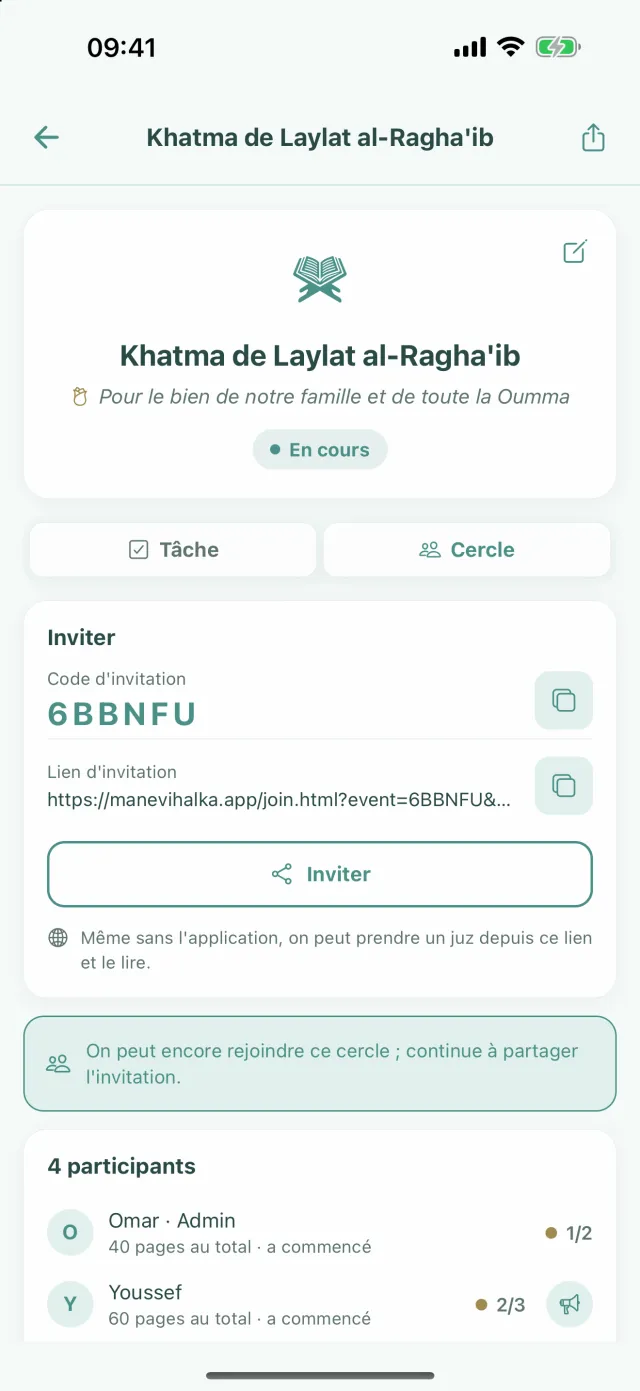
Cercle ponctuel : le lien s’ouvre même sans l’appli
Questions fréquentes
J’ai touché le lien d’invitation : que se passe-t-il ?
Si tu as l’appli sur ton téléphone, elle s’ouvre et affiche la carte d’invitation ; tu touches Rejoindre. Si tu n’as pas l’appli, la page d’invitation s’ouvre dans le navigateur. Elle contient le code d’invitation et les boutons pour télécharger l’appli. Le lien d’un cercle ponctuel, lui, ouvre souvent la page du cercle dans le navigateur. Si la page n’affiche que Code d’invitation et les boutons App Store et Google Play, il faut l’appli pour ce cercle ; continue à partir de l’étape 3.
On m’a envoyé un code court : où dois-je l’écrire ?
Dans l’appli, ouvre l’onglet Cercles et touche Rejoindre avec un code. Si tu ne vois pas ce bouton (parce que tu as déjà écrit ton prénom ou que tu t’es connecté), touche le bouton + en haut à droite, puis la ligne Rejoindre un cercle. Écris le code dans la case et touche Rejoindre.
Puis-je rejoindre sans télécharger l’appli ?
Pour un cercle ponctuel, souvent oui : le lien s’ouvre dans le navigateur, et tu prends un juz ou tu participes au décompte. Pour un cercle régulier, il faut l’appli. Pour un parent âgé sans smartphone, l’administrateur peut l’ajouter comme invité ; le responsable choisi ou l’administrateur marque alors sa part du Coran.
Dois-je créer un compte ?
Non. L’appli demande seulement ton prénom ; ni e-mail, ni mot de passe, ni numéro de téléphone. Plus tard, si tu veux, touche le bandeau en haut de l’écran Cercles (Tes cercles ne vivent que sur cet appareil. Sécurise ton compte) et associe ton compte à Apple, Google ou une adresse e-mail. Ainsi, tes cercles ne se perdent pas, même si tu changes de téléphone.
J’ai rejoint : où vois-je ma tâche ?
Dans la section Tes tâches de l’onglet Accueil. L’onglet Lectures de l’écran du cercle liste aussi toutes les tâches du cercle. Si tu as rejoint une khatma en plein tour, ta part arrive avec le tour suivant.
Comment quitter un cercle ?
Sur l’écran du cercle, touche les trois points en haut à droite. Dans la liste qui s’ouvre, touche la ligne Quitter le cercle. La page suivante montre ce qui va changer. Avec Quitter, tu quittes le cercle ; avec Rester dans le cercle, tu renonces. Tes parts du Coran non terminées sont remises dans le pool, où les membres du cercle peuvent les prendre. Si tu veux, tu peux revenir plus tard avec le même code.
Le lien d’invitation ou le code ne fonctionne pas : que faire ?
Si le lien pose problème, l’appli affiche : Ce lien d’invitation est invalide ou expiré. Si tu as essayé avec un code, elle affiche : Aucun cercle trouvé avec ce code. Vérifie le code. Le code a peut-être été mal écrit, ou le cercle n’existe plus. Les cercles ponctuels se ferment à la fin de leur durée. Demande un nouveau lien ou un nouveau code à la personne qui te l’a envoyé. Si le cercle est complet, l’appli affiche : Ce cercle a atteint le nombre maximum de membres. Préviens alors l’administrateur.
Télécharge l’appli maintenant
Rejoindre un cercle est gratuit. Télécharge l’appli, touche le lien d’invitation, rejoins ton cercle.