Bittgebete aufschreiben: So führst du Mein Bittgebetsheft
Mein Bittgebetsheft ist ein Heft für deine eigenen Bittgebete (Duas) und für deine Bittgebete für die Menschen, die du liebst. Du schreibst sie in Abschnitte, fügst einen Vers, ein fertiges Bittgebet oder einen der Namen Allahs hinzu, stellst eine Erinnerung für deine Lesezeit ein und teilst dein Heft als PDF.
Keine Einrichtung nötig
Dein Heft bleibt auf deinem Handy
Kostenlos
9:41
ZurückBittgebete
Bittgebet oder Lage suchen
Wie geht es dir?Wähle eine Lage
Mein BittgebetsheftDeine eigenen Bittgebete und Bittgebete für deine Liebsten
Meinem Herzen nah3 Bittgebete
Im Tagesablauf12 Bittgebete
ZurückMein Bittgebetsheft
Du hast an 19 Tagen aus deinem Heft gebetetWenn du heute betest, kommt die 20. Perle auf die Kette.
Wer für seinen Bruder in dessen Abwesenheit betet, dem sagt ein Engel: „dir dasselbe“ (Muslim 2733).
Du hast heute gebetet
Nach dem Gebet2 Bittgebete
Lesen beginnen
Al-Baqarah 2:201
Sayyid al-Istighfar
Morgen1 Bittgebet
Lesen beginnen
Ta-Ha 20:114
Meine LiebstenNoch keine Bittgebete
Für Meine MutterMein Herr, schenke meiner Mutter Heilung.
ZurückNach dem Gebet
Al-Baqarah 2:201رَبَّنَآ ءَاتِنَا فِى ٱلدُّنْيَا حَسَنَةً وَفِى ٱلْءَاخِرَةِ حَسَنَةً وَقِنَا عَذَابَ ٱلنَّارِUnser Herr, gib uns im Diesseits Gutes.Aus dem Koran · Al-Baqarah 2:201
Sayyid al-Istighfar
Vom Propheten
Wer für seinen Bruder in dessen Abwesenheit betet, dem sagt ein Engel: „dir dasselbe“ (Muslim 2733).
Du hast heute gebetet
Ich habe heute gebetetSchließen
AAScrollen
Möge Allah es annehmen.Rückgängig
Ein Bittgebet in dein Heft schreiben
Abschnitt
Nach dem GebetMorgenMeine LiebstenWeitere Bittgebete
Für wen (optional)Meine Mutter, mein Bruder Ali
Dein Bittgebet oder deine AbsichtEinfügen
O Allah, schenke meiner Mutter Heilung.Arabisch, Umschrift und Bedeutung hinzufügenSpeichern
Öffne dein Heft über Bittgebete, schreib ein Bittgebet in Meine Liebsten und lies es dann.
Kurz gesagt
Tippe im Tab Lesen auf die Karte Bittgebete und wähle dort die Zeile Mein Bittgebetsheft.
Füge mit dem + oben rechts ein Bittgebet hinzu: Abschnitt wählen, auf Wunsch schreiben, für wen es ist, Bittgebet schreiben und Speichern tippen.
In den Bittgebeten, im Koran-Leser oder in der Liste der Namen Allahs holst du mit In mein Heft einen fertigen Text in dein Heft.
Mit Lesen beginnen neben einem Abschnitt liest du deine Bittgebete nacheinander in großer Schrift; am Ende tippst du auf Ich habe heute gebetet.
Stell über die drei Punkte eines Abschnitts eine Erinnerung ein; sie erinnert dich an den gewählten Tagen und zur gewählten Uhrzeit ans Lesen.
Tippe auf das Drucksymbol und sende dein Heft oder einen Abschnitt mit Als PDF teilen.
1
Öffne dein Heft
Mein Bittgebetsheft öffnest du im Bildschirm Bittgebete; es ist kein eigener Tab.
1
Öffne Mein Bittgebetsheft im Bildschirm Bittgebete
Tippe unten in der Leiste auf den Tab Lesen und öffne die Karte Bittgebete. Unter dem Suchfeld und dem Ring Wie geht es dir? steht die Zeile Mein Bittgebetsheft. Tippe darauf.
Dein Heft kommt mit fertigen Abschnitten: Nach dem Gebet,Morgen,Vor der Morgendämmerung, Reise,Freitag,Laylat al-Qadr und Meine Liebsten. Beim ersten Öffnen sind alle leer.
Das Heft begegnet dir auch zu den Gebetszeiten: Trägst du in Meine Gebete ein Gebet ein oder beendest du die Gebets-Tasbihat, öffnet eine Zeile den Abschnitt Nach dem Gebet. Trägst du Tahajjud ein, öffnet sich Vor der Morgendämmerung. Ist der Abschnitt leer, erscheint die Zeile nicht.
9:41
ZurückBittgebete
Bittgebet oder Lage suchen
Wie geht es dir?Wähle eine Lage
Mein BittgebetsheftDeine eigenen Bittgebete und Bittgebete für deine Liebsten
Meinem Herzen nah3 Bittgebete
Im Tagesablauf12 Bittgebete
ZurückMein Bittgebetsheft
Die Gebetskette deines HeftsWenn du heute betest, kommt die 1. Perle auf die Kette.
Wer für seinen Bruder in dessen Abwesenheit betet, dem sagt ein Engel: „dir dasselbe“ (Muslim 2733).
Dein Heft ist leerSchreib ein Bittgebet in deinen eigenen Worten oder hol eines aus Bittgebete mit "In mein Heft" hierher.
Bittgebet hinzufügen
Nach dem GebetNoch keine Bittgebete
MorgenNoch keine Bittgebete
Vor der MorgendämmerungNoch keine Bittgebete
2
Schreib deine Bittgebete auf
Du kannst ein Bittgebet mit eigenen Worten schreiben oder einen fertigen Text aus der App in dein Heft holen.
2
Ein Bittgebet hinzufügen
Tippe oben rechts auf + oder auf das + neben einem Abschnitt. Füll im Fenster die Felder aus und tippe auf Speichern:
Abschnitt: der Abschnitt, in den das Bittgebet kommt.
Für wen (optional): „Meine Mutter“, „mein Bruder Ali“ und so weiter. Du kannst es leer lassen.
Dein Bittgebet oder deine Absicht: Schreib dein Bittgebet mit eigenen Worten oder hol einen kopierten Text mit Einfügen.
Arabisch, Umschrift und Bedeutung hinzufügen: Auf Wunsch schreibst du auch das Arabische, die Umschrift und die Bedeutung dazu.
Tippst du auf ein Bittgebet, bearbeitest du es: Abschnitt ändern, nach oben oder unten schieben, teilen. Hältst du es gedrückt, fragt die App, ob du es löschen willst; gleich danach kannst du es mit Rückgängig zurückholen.
9:41
ZurückMein Bittgebetsheft
Du hast an 19 Tagen aus deinem Heft gebetetDie Perle von heute ist aufgefädelt. Möge Allah es annehmen.
Wer für seinen Bruder in dessen Abwesenheit betet, dem sagt ein Engel: „dir dasselbe“ (Muslim 2733).
Du hast heute gebetet
Nach dem Gebet2 Bittgebete
Lesen beginnen
Al-Baqarah 2:201
Sayyid al-Istighfar
Morgen1 Bittgebet
Lesen beginnen
Ta-Ha 20:114
Meine LiebstenNoch keine Bittgebete
Für Meine MutterMein Herr, schenke meiner Mutter Heilung.
Ein Bittgebet in dein Heft schreiben
Abschnitt
Nach dem GebetMorgenMeine LiebstenWeitere Bittgebete
Für wen (optional)Meine Mutter, mein Bruder Ali
Dein Bittgebet oder deine AbsichtEinfügen
O Allah, schenke meiner Mutter Heilung.Arabisch, Umschrift und Bedeutung hinzufügenSpeichern
3
Verse, Bittgebete und Namen Allahs hinzufügen
Einen fertigen Text musst du nicht abtippen. Öffnest du im Bildschirm Bittgebete ein Bittgebet, tippst du in der Leiste darunter auf In mein Heft. Dieselbe Möglichkeit gibt es im Fenster, das sich öffnet, wenn du im Koran-Leser auf einen Vers tippst, und in der Liste der Namen Allahs (Asma al-Husna).
Die App fragt In welchen Abschnitt?; wähle den Abschnitt. Der Text kommt mit seiner Quelle in dein Heft.
Derselbe Text kommt nicht zweimal in denselben Abschnitt; steht er schon dort, zeigt die Zeile dieses Abschnitts In meinem Heft.
Das Heft ist zum Beten genauso da wie zum Schreiben: Du liest einen Abschnitt von Anfang bis Ende und stellst eine Erinnerung für deine Lesezeit ein.
4
Lesen beginnen, dann Ich habe heute gebetet
Neben einem Abschnitt mit Bittgebeten steht die Schaltfläche Lesen beginnen. Tippe darauf: Die Bittgebete des Abschnitts öffnen sich untereinander in großer Schrift. Bei Versen und fertigen Bittgebeten siehst du auch Arabisch, Bedeutung und Quelle.
Mit den A-Tasten unten machst du die Schrift kleiner oder größer; Scrollen scrollt die Seite in deinem Tempo. Am Ende tippst du auf Ich habe heute gebetet.
An jedem Tag, an dem du betest, kommt eine Perle auf die Gebetskette oben in deinem Heft. Das Heft merkt sich auch, wo du warst: Öffnest du einen Abschnitt wieder, beginnt er beim zuletzt gelesenen Bittgebet.
Am Ende von Meine Liebsten stehen auch die Namen der Menschen, die dir ihre Bittgebete anvertraut haben; tippst du auf Ich habe heute gebetet, werden sie mit eingetragen.
9:41
ZurückMein Bittgebetsheft
Du hast an 19 Tagen aus deinem Heft gebetetWenn du heute betest, kommt die 20. Perle auf die Kette.
Wer für seinen Bruder in dessen Abwesenheit betet, dem sagt ein Engel: „dir dasselbe“ (Muslim 2733).
Du hast heute gebetet
Nach dem Gebet2 Bittgebete
Lesen beginnen
Al-Baqarah 2:201
Sayyid al-Istighfar
Morgen1 Bittgebet
Lesen beginnen
Ta-Ha 20:114
ZurückNach dem Gebet
Al-Baqarah 2:201رَبَّنَآ ءَاتِنَا فِى ٱلدُّنْيَا حَسَنَةً وَفِى ٱلْءَاخِرَةِ حَسَنَةً وَقِنَا عَذَابَ ٱلنَّارِUnser Herr, gib uns im Diesseits Gutes.Aus dem Koran · Al-Baqarah 2:201
Sayyid al-Istighfar
Vom Propheten
Wer für seinen Bruder in dessen Abwesenheit betet, dem sagt ein Engel: „dir dasselbe“ (Muslim 2733).
Du hast heute gebetet
Ich habe heute gebetetSchließen
AAScrollen
Möge Allah es annehmen.Rückgängig
ZurückMein Bittgebetsheft
Du hast an 20 Tagen aus deinem Heft gebetetDie Perle von heute ist aufgefädelt. Möge Allah es annehmen.
Wer für seinen Bruder in dessen Abwesenheit betet, dem sagt ein Engel: „dir dasselbe“ (Muslim 2733).
Du hast heute gebetet
Nach dem Gebet2 Bittgebete
Lesen beginnen
Al-Baqarah 2:201
Sayyid al-Istighfar
Morgen1 Bittgebet
Lesen beginnen
Ta-Ha 20:114
5
Abschnitt bearbeiten, Erinnerung einstellen
Tippe auf die drei Punkte neben einem Abschnitt. Im Fenster kannst du ihn umbenennen, nach oben oder unten schieben, löschen oder eine Erinnerung einstellen.
Schalte die Erinnerung ein, wähle Jeden Tag oder bestimmte Tage, stell die Uhrzeit ein und tippe auf Speichern. Unter dem Abschnitt steht dann Erinnerung an. Die Mitteilung sagt nur: „Die Bittgebete, die du für heute vorgesehen hast, warten auf dich.“
Löschst du einen Abschnitt, wandern seine Bittgebete nach Weitere Bittgebete. Einen eigenen Abschnitt legst du mit Neuer Abschnitt unten in der Liste an.
9:41
ZurückMein Bittgebetsheft
Du hast an 19 Tagen aus deinem Heft gebetetDie Perle von heute ist aufgefädelt. Möge Allah es annehmen.
Wer für seinen Bruder in dessen Abwesenheit betet, dem sagt ein Engel: „dir dasselbe“ (Muslim 2733).
Du hast heute gebetet
Nach dem Gebet2 Bittgebete
Lesen beginnen
Al-Baqarah 2:201
Sayyid al-Istighfar
Morgen1 Bittgebet
Lesen beginnen
Ta-Ha 20:114
Abschnitt bearbeitenName des Abschnitts
Nach dem GebetSpeichern
Nach obenNach untenErinnerungLöschen
Erinnerung für Nach dem GebetErinnert dich an den gewählten Tagen an diesen Abschnitt. Die Mitteilung zeigt keine Namen und keine Bittgebete.
Erinnerung
Jeden TagMoDiMiDoFrSaSo
Uhrzeit20:30
Speichern
6
Als PDF teilen oder drucken
Tippe oben rechts auf das Drucksymbol. Wähle im Fenster PDF und DruckenGanzes Heft oder einen einzelnen Abschnitt und tippe dann auf Als PDF teilen oder Drucken. Die Seite entsteht in großer Schrift auf deinem Handy.
Haben Bittgebete einen Namen bei „für wen“, erscheint der Schalter Namen mit aufnehmen ("für wen"). Er ist aus; Namen kommen nur ins PDF, wenn du ihn einschaltest.
9:41
ZurückMein Bittgebetsheft
Du hast an 19 Tagen aus deinem Heft gebetetDie Perle von heute ist aufgefädelt. Möge Allah es annehmen.
Wer für seinen Bruder in dessen Abwesenheit betet, dem sagt ein Engel: „dir dasselbe“ (Muslim 2733).
Du hast heute gebetet
Nach dem Gebet2 Bittgebete
Lesen beginnen
Al-Baqarah 2:201
Sayyid al-Istighfar
Morgen1 Bittgebet
Lesen beginnen
Ta-Ha 20:114
PDF und DruckenIn großer Schrift, nur auf diesem Telefon erstellt.
Ganzes HeftNach dem GebetMorgenMeine Liebsten
Namen mit aufnehmen ("für wen")
Als PDF teilenDrucken
4
Erhörte Bittgebete, dir anvertraute Bittgebete
Das Heft hat noch zwei Ecken: die Erinnerung an erhörte Bittgebete und die Liste der Menschen, die dich um ein Bittgebet gebeten haben.
Vergangene Bittgebete
Tippe auf ein Bittgebet und wähle Ins Vergangene legen. Auf Wunsch schreibst du eine kurze Notiz, etwa „Alhamdulillah, meine Mutter ist genesen.“ Das Bittgebet verlässt seinen Abschnitt und steht mit Datum unter Vergangene Bittgebete; du kannst es jederzeit zurückholen.
Mir anvertraute Bittgebete
Bittet dich jemand um ein Bittgebet, schreib seinen Namen in die Liste Mir anvertraute Bittgebete. Sie öffnet sich unten im Heft; du wirst erinnert, wenn du deinen Wird beendest und im Bittgebetsmoment deiner Tasbihat.
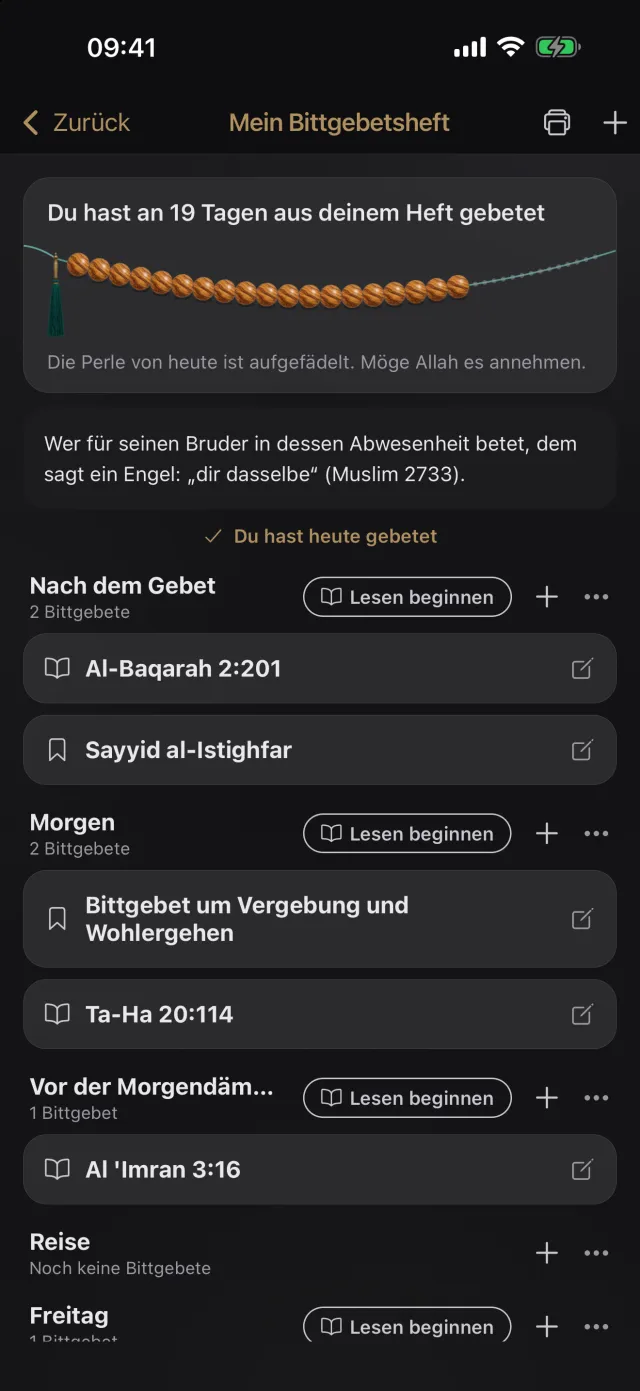
So sieht es in der App aus
Dieses Bild stammt aus der App selbst.
Mein Bittgebetsheft: Gebetskette und Abschnitte
Häufige Fragen
Wo wird mein Bittgebetsheft gespeichert?
Dein Heft bleibt auf diesem Handy, und nur du siehst es. Um ein Bittgebet zu teilen, tippst du darauf und wählst Teilen; das ganze Heft kannst du als PDF senden.
Kommt mein Heft mit, wenn ich das Handy wechsle?
Das Heft wird nur auf diesem Handy geführt und nicht mit deinem Konto abgeglichen. Schick es dir vor dem Wechsel mit Als PDF teilen selbst zu und bewahre es auf.
Wie viele Bittgebete kann ich aufschreiben?
Du kannst bis zu 300 Bittgebete aufschreiben und bis zu 30 Abschnitte anlegen.
Wie füge ich ein arabisches Bittgebet hinzu?
Tippe beim Hinzufügen auf Arabisch, Umschrift und Bedeutung hinzufügen; Arabisch, Umschrift und Bedeutung schreibst du in eigene Felder. Verse und die fertigen Bittgebete der App musst du nicht abtippen, du fügst sie mit In mein Heft hinzu.
Kann ich Mein Bittgebetsheft mit dem Garten der Absichten verbinden?
Ja. Pflanzt du im Garten der Absichten eine Bittgebets-Absicht, zählen die Tage, an denen du aus deinem Heft betest, und die Tage, an denen du einträgst, dass du für die dir anvertrauten Bittgebete gebetet hast. Mehr dazu: Garten der Absichten.
Kostet das etwas?
Alle Funktionen von Mein Bittgebetsheft sind kostenlos.