أدعيتي الماضية
اضغط الدعاء واختر انقله إلى الماضي. واكتب إن شئت ملاحظة قصيرة، مثل «الحمد لله، تعافت أمي.» يخرج الدعاء من قسمه ويبقى تحت أدعيتي الماضية بتاريخه؛ ويمكنك استرجاعه متى شئت.
 Manevi Halka
حمّل التطبيقحمّل
دليل خطوة بخطوةجديد
دفتر أدعيتي دفتر تكتب فيه أدعيتك وأدعيتك لمن تحب. تكتبها في أقسام، وتضيف آية أو دعاءً جاهزًا أو اسمًا من أسماء الله الحسنى، وتضبط تذكيرًا لوقت قراءتك، وتشارك دفترك ملف PDF.
افتح دفترك من الأدعية، واكتب دعاءً في قسم أحبّتي، ثم اقرأه.
يُفتح دفتر أدعيتي من داخل شاشة الأدعية؛ وليس تبويبًا مستقلًا.
اضغط تبويب اقرأ في الشريط السفلي وافتح بطاقة الأدعية. تحت خانة البحث وحلقة ما حالك؟ يوجد سطر دفتر أدعيتي. اضغطه.
يأتي دفترك بأقسام جاهزة: بعد الصلاة، والصباح، والسحر، والسفر، والجمعة، وليلة القدر، وأحبّتي. وفي أول فتح تكون كلها فارغة.
يظهر لك الدفتر في أوقات الصلاة أيضًا: حين تسجّل صلاة في صلواتي أو تُتم تسبيحات الصلاة يفتح سطرٌ قسم بعد الصلاة. وحين تسجّل التهجد يُفتح قسم السحر. وإن كان القسم فارغًا لا يظهر السطر.
يمكنك أن تكتب الدعاء بكلماتك، أو أن تضع في دفترك نصًا جاهزًا من التطبيق.
اضغط + في الأعلى، أو + بجانب أحد الأقسام. املأ النافذة التي تُفتح ثم اضغط احفظ:
اضغط الدعاء لتعدّله: تغيّر قسمه، وتنقله إلى الأعلى أو الأسفل، وتشاركه. وإذا ضغطت عليه مطوّلًا يسألك التطبيق قبل حذفه، وبعد الحذف مباشرة يمكنك استرجاعه بزر تراجع.
لا تحتاج إلى كتابة النص الجاهز. حين تفتح دعاءً في شاشة الأدعية اضغط أضِفه إلى دفتري بين الأزرار تحته. والخيار نفسه موجود في النافذة التي تُفتح حين تضغط آية في قارئ القرآن، وفي قائمة الأسماء الحسنى.
يسألك التطبيق في أي قسم؟؛ اختر القسم. يدخل النص دفترك مع مصدره.
لا يدخل النص نفسه القسمَ نفسه مرتين؛ وإن كان موجودًا كُتب في سطر ذلك القسم في دفتري.
الدفتر للدعاء كما هو للكتابة: تقرأ قسمًا من أوله إلى آخره، وتضبط تذكيرًا لوقت قراءتك.
بجانب القسم الذي فيه أدعية زر ابدأ القراءة. اضغطه: تُفتح أدعية القسم واحدًا تحت الآخر بخط كبير. وفي الآيات والأدعية الجاهزة يظهر النص العربي ومصدره.
بزرَّي A في الأسفل تصغّر الخط أو تكبّره؛ وزر مرّر يمرّر الصفحة على قدر سرعتك. وفي النهاية اضغط دعوتُ اليوم.
في كل يوم تدعو فيه تُنظم حبّة في السبحة أعلى دفترك. ويتذكر الدفتر موضعك أيضًا: حين تفتح القسم مرة أخرى يبدأ من آخر دعاء قرأته.
في آخر قسم أحبّتي تظهر أيضًا أسماء من استودعوك دعاءهم؛ وحين تضغط دعوتُ اليوم يُسجَّل لهم ذلك أيضًا.
اضغط النقاط الثلاث بجانب القسم. في النافذة التي تُفتح تغيّر اسمه، وتنقله إلى الأعلى أو الأسفل، أو تحذفه، أو تضبط التذكير.
فعّل التذكير، واختر كل يوم أو أيامًا معيّنة، واضبط الساعة، ثم اضغط احفظ. يُكتب تحت القسم عندها التذكير مفعَّل. ويقول الإشعار فقط: «الأدعية التي خصّصتها لهذا اليوم في انتظارك.»
إذا حذفت قسمًا انتقلت أدعيته إلى أدعيتي الأخرى. ولتفتح قسمك الخاص اضغط قسم جديد في أسفل القائمة.
اضغط رمز الطباعة في الأعلى. في نافذة PDF وطباعة اختر الدفتر كله أو قسمًا واحدًا، ثم اضغط شارك ملف PDF أو اطبع. تُعدّ الصفحة بخط كبير على هاتفك.
إذا كانت لبعض الأدعية أسماء في خانة «لمن» ظهر مفتاح أضف الأسماء أيضًا ("لمن"). يأتي مطفأً؛ ولا تدخل الأسماء ملف PDF إلا إذا فعّلته.
في الدفتر زاويتان أخريان: ذكرى الأدعية التي استُجيبت، وقائمة من طلبوا منك الدعاء.
اضغط الدعاء واختر انقله إلى الماضي. واكتب إن شئت ملاحظة قصيرة، مثل «الحمد لله، تعافت أمي.» يخرج الدعاء من قسمه ويبقى تحت أدعيتي الماضية بتاريخه؛ ويمكنك استرجاعه متى شئت.
إذا طلب منك أحد الدعاء فاكتب اسمه في قائمة أمانات الدعاء. تُفتح القائمة من أسفل الدفتر؛ وتُذكَّر بهم حين تُتم وردك وعند لحظة الدعاء في تسبيحاتك.
هذه الصورة من التطبيق نفسه.
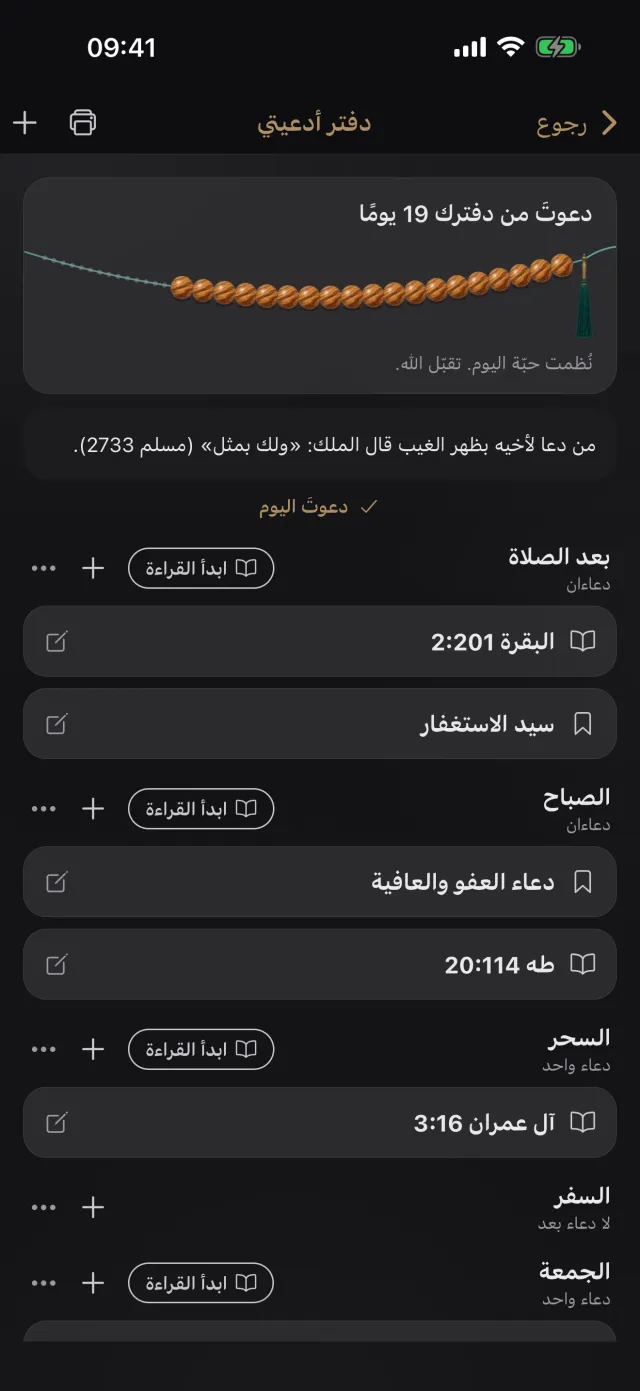
يبقى دفترك في هذا الهاتف، ولا يراه غيرك. لتشارك دعاءً اضغطه واختر شارك؛ ويمكنك إرسال الدفتر كله ملف PDF.
يُحفظ الدفتر في هذا الهاتف وحده، ولا يتزامن مع حسابك. قبل أن تغيّر هاتفك أرسله إلى نفسك بزر شارك ملف PDF واحتفظ به.
تستطيع أن تكتب حتى 300 دعاء، وأن تفتح حتى 30 قسمًا.
عند إضافة الدعاء اضغط أضف النص العربي والنطق والمعنى؛ فتكتب النص العربي والنطق والمعنى في خانات منفصلة. أما الآيات والأدعية الجاهزة في التطبيق فلا تحتاج إلى كتابتها، أضفها بزر أضِفه إلى دفتري.
نعم. إذا غرست نية دعاء في بستان النية حُسبت الأيام التي تدعو فيها من دفترك، والأيام التي تسجّل فيها أنك دعوت لمن استودعوك دعاءهم. التفاصيل: بستان النية.
كل مزايا دفتر أدعيتي مجانية.
حمّل Manevi Halka مجانًا، وافتح دفتر أدعيتي من الأدعية في شاشة القراءة.