Tenir un carnet d’invocations : Mon carnet d’invocations pas à pas
Mon carnet d’invocations est un carnet où tu écris tes propres invocations (duas) et tes invocations pour ceux que tu aimes. Tu les ranges par sections, tu ajoutes un verset, une invocation toute prête ou l’un des Noms d’Allah, tu mets un rappel pour ton moment de lecture et tu partages ton carnet en PDF.
Aucune configuration
Ton carnet reste sur ton téléphone
Gratuit
9:41
RetourInvocations
Chercher une invocation ou une situation
Que traverses-tu ?Choisis une situation
Mon carnet d’invocationsTes propres invocations et tes invocations pour tes proches
Proches de mon cœur3 invocations
Au fil de la journée12 invocations
RetourMon carnet d’invocations
Tu as prié avec ton carnet 19 joursSi tu pries aujourd’hui, la 20e perle s’enfile.
Pour celui qui prie pour son frère en son absence, un ange dit : « autant pour toi » (Muslim 2733).
Tu as prié aujourd’hui
Après la prière2 invocations
Commencer la lecture
Al-Baqarah 2:201
Sayyid al-Istighfar
Matin1 invocation
Commencer la lecture
Ta-Ha 20:114
Mes prochesPas encore d’invocation
Pour Ma mèreSeigneur, accorde la guérison à ma mère.
Pour celui qui prie pour son frère en son absence, un ange dit : « autant pour toi » (Muslim 2733).
Tu as prié aujourd’hui
J’ai prié aujourd’huiFermer
AADéfiler
Qu’Allah l’accepte.Annuler
Ajouter une invocation à ton carnet
Section
Après la prièreMatinMes prochesAutres invocations
Pour qui (facultatif)Ma mère, mon frère Ali
Ton invocation ou ton intentionColler
Ô Allah, accorde la guérison à ma mère.Ajouter l’arabe, la translittération et le sensEnregistrer
Ouvre ton carnet depuis Invocations, écris une invocation dans Mes proches, puis lis-la.
En bref
Dans l’onglet Lire, touche la carte Invocations, puis la ligne Mon carnet d’invocations.
Ajoute une invocation avec le + en haut à droite : choisis la section, écris pour qui si tu veux, écris ton invocation et touche Enregistrer.
Dans les Invocations, dans le lecteur du Coran ou dans la liste des Noms d’Allah, utilise Dans mon carnet pour mettre un texte tout prêt dans ton carnet.
Avec Commencer la lecture à côté d’une section, lis tes invocations l’une après l’autre en grands caractères ; à la fin, touche J’ai prié aujourd’hui.
Depuis les trois points d’une section, mets un Rappel ; il te rappelle de lire les jours et à l’heure choisis.
Touche l’icône d’impression et envoie ton carnet ou une section avec Partager en PDF.
1
Ouvre ton carnet
Mon carnet d’invocations s’ouvre depuis l’écran Invocations ; ce n’est pas un onglet à part.
1
Ouvre Mon carnet d’invocations depuis l’écran Invocations
Touche l’onglet Lire dans la barre du bas et ouvre la carte Invocations. Sous le champ de recherche et l’anneau Que traverses-tu ? se trouve la ligne Mon carnet d’invocations. Touche-la.
Ton carnet arrive avec des sections toutes prêtes : Après la prière,Matin,Aube,Voyage,Vendredi,Laylat al-Qadr et Mes proches. À la première ouverture, elles sont toutes vides.
Le carnet te retrouve aussi aux heures de prière : quand tu notes une prière dans Mes prières ou que tu termines le tasbihat de la prière, une ligne ouvre la section Après la prière. Noter le tahajjud ouvre Aube. Si la section est vide, la ligne n’apparaît pas.
9:41
RetourInvocations
Chercher une invocation ou une situation
Que traverses-tu ?Choisis une situation
Mon carnet d’invocationsTes propres invocations et tes invocations pour tes proches
Proches de mon cœur3 invocations
Au fil de la journée12 invocations
RetourMon carnet d’invocations
Le chapelet de ton carnetSi tu pries aujourd’hui, la 1e perle s’enfile.
Pour celui qui prie pour son frère en son absence, un ange dit : « autant pour toi » (Muslim 2733).
Ton carnet est videÉcris une invocation avec tes propres mots, ou apporte-en une depuis Invocations avec « Dans mon carnet ».
Ajouter une invocation
Après la prièrePas encore d’invocation
MatinPas encore d’invocation
AubePas encore d’invocation
2
Écris tes invocations
Tu peux écrire une invocation avec tes propres mots ou mettre dans ton carnet un texte tout prêt de l’appli.
2
Ajoute une invocation
Touche le + en haut à droite ou le + à côté d’une section. Remplis la fenêtre qui s’ouvre et touche Enregistrer :
Section : la section où va l’invocation.
Pour qui (facultatif) : « Ma mère », « mon frère Ali », etc. Tu peux laisser vide.
Ton invocation ou ton intention : écris ton invocation avec tes mots, ou reprends un texte copié avec Coller.
Ajouter l’arabe, la translittération et le sens : si tu veux, ajoute l’arabe de l’invocation, sa translittération et son sens.
Touche une invocation pour la modifier : changer de section, la monter ou la descendre, la partager. Garde le doigt appuyé pour la supprimer ; l’appli demande d’abord, et juste après tu peux la récupérer avec Annuler.
9:41
RetourMon carnet d’invocations
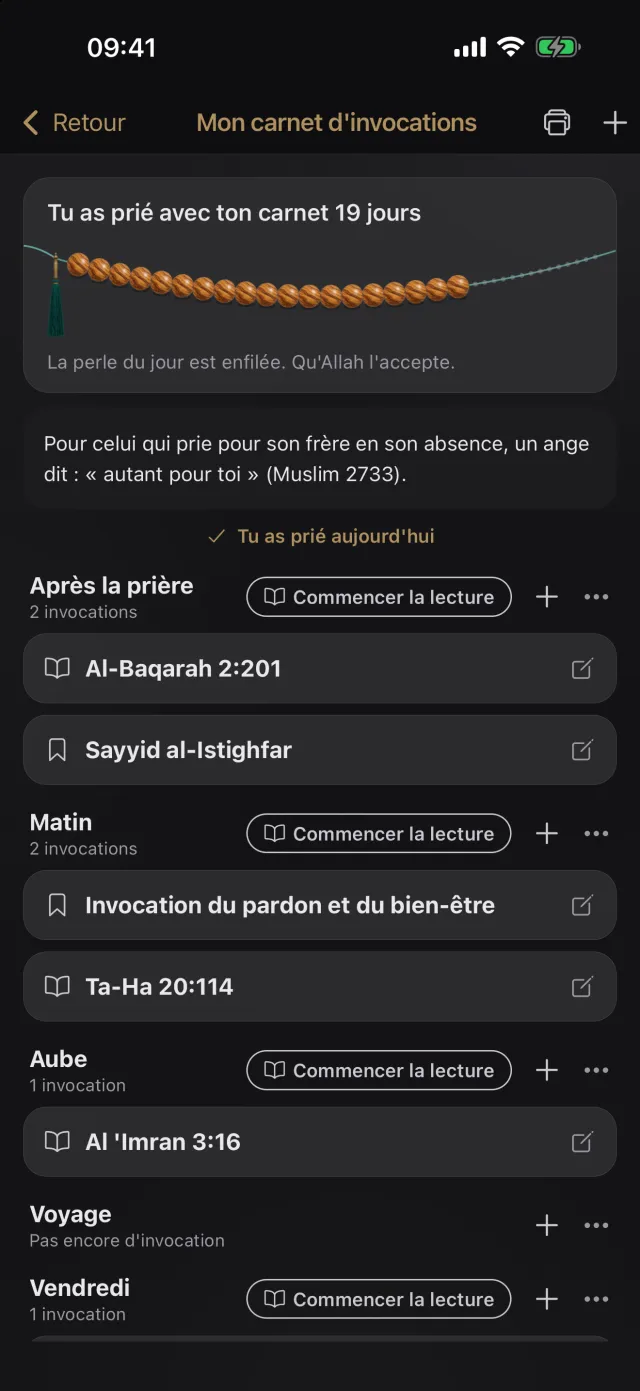
Tu as prié avec ton carnet 19 joursLa perle du jour est enfilée. Qu’Allah l’accepte.
Pour celui qui prie pour son frère en son absence, un ange dit : « autant pour toi » (Muslim 2733).
Tu as prié aujourd’hui
Après la prière2 invocations
Commencer la lecture
Al-Baqarah 2:201
Sayyid al-Istighfar
Matin1 invocation
Commencer la lecture
Ta-Ha 20:114
Mes prochesPas encore d’invocation
Pour Ma mèreSeigneur, accorde la guérison à ma mère.
Ajouter une invocation à ton carnet
Section
Après la prièreMatinMes prochesAutres invocations
Pour qui (facultatif)Ma mère, mon frère Ali
Ton invocation ou ton intentionColler
Ô Allah, accorde la guérison à ma mère.Ajouter l’arabe, la translittération et le sensEnregistrer
3
Ajoute des versets, des invocations et des Noms d’Allah
Pas besoin de recopier un texte tout prêt. Quand tu ouvres une invocation dans l’écran Invocations, touche Dans mon carnet parmi les boutons en dessous. La même option se trouve dans la fenêtre qui s’ouvre quand tu touches un verset dans le lecteur du Coran, et dans la liste des Noms d’Allah (Asma al-Husna).
L’appli demande Dans quelle section ? ; choisis la section. Le texte entre dans ton carnet avec sa source.
Le même texte n’entre pas deux fois dans la même section ; s’il y est déjà, la ligne de cette section indique Dans mon carnet.
Apprendre par cœurEnvoyer à quelqu’unPour ceux qui me l’ont demandéProche de mon cœurDans mon carnet
Ajoutée à Après la prièreOuvrir
Dans mon carnetDans quelle section ?
Après la prière
Matin
Aube
Laylat al-Qadr
Ouvrir mon carnet d’invocations
3
Lire, se rappeler, partager
Le carnet sert autant à prier qu’à écrire : tu lis une section du début à la fin et tu mets un rappel pour ton moment de lecture.
4
Commence la lecture, puis touche J’ai prié aujourd’hui
À côté d’une section qui contient des invocations se trouve le bouton Commencer la lecture. Touche-le : les invocations de la section s’ouvrent l’une sous l’autre, en grands caractères. Les versets et les invocations toutes prêtes montrent aussi l’arabe, le sens et la source.
Les boutons A en bas réduisent ou agrandissent le texte ; Défiler fait défiler la page à ton rythme. À la fin, touche J’ai prié aujourd’hui.
Chaque jour où tu pries, une perle s’ajoute au chapelet en haut de ton carnet. Le carnet retient aussi où tu en étais : quand tu rouvres une section, elle reprend à la dernière invocation lue.
À la fin de Mes proches, les noms des personnes qui t’ont confié leurs invocations s’affichent aussi ; quand tu touches J’ai prié aujourd’hui, ils sont notés eux aussi.
9:41
RetourMon carnet d’invocations
Tu as prié avec ton carnet 19 joursSi tu pries aujourd’hui, la 20e perle s’enfile.
Pour celui qui prie pour son frère en son absence, un ange dit : « autant pour toi » (Muslim 2733).
Pour celui qui prie pour son frère en son absence, un ange dit : « autant pour toi » (Muslim 2733).
Tu as prié aujourd’hui
J’ai prié aujourd’huiFermer
AADéfiler
Qu’Allah l’accepte.Annuler
RetourMon carnet d’invocations
Tu as prié avec ton carnet 20 joursLa perle du jour est enfilée. Qu’Allah l’accepte.
Pour celui qui prie pour son frère en son absence, un ange dit : « autant pour toi » (Muslim 2733).
Tu as prié aujourd’hui
Après la prière2 invocations
Commencer la lecture
Al-Baqarah 2:201
Sayyid al-Istighfar
Matin1 invocation
Commencer la lecture
Ta-Ha 20:114
5
Modifie une section, mets un rappel
Touche les trois points à côté d’une section. Dans la fenêtre qui s’ouvre, tu peux la renommer, la monter ou la descendre, la supprimer ou mettre un Rappel.
Active le rappel, choisis Chaque jour ou certains jours, règle l’heure et touche Enregistrer. La section indique alors rappel activé. La notification dit seulement : « Les invocations que tu as prévues pour aujourd’hui t’attendent. »
Si tu supprimes une section, ses invocations passent dans Autres invocations. Pour ouvrir ta propre section, touche Nouvelle section en bas de la liste.
9:41
RetourMon carnet d’invocations
Tu as prié avec ton carnet 19 joursLa perle du jour est enfilée. Qu’Allah l’accepte.
Pour celui qui prie pour son frère en son absence, un ange dit : « autant pour toi » (Muslim 2733).
Tu as prié aujourd’hui
Après la prière2 invocations
Commencer la lecture
Al-Baqarah 2:201
Sayyid al-Istighfar
Matin1 invocation
Commencer la lecture
Ta-Ha 20:114
Modifier la sectionNom de la section
Après la prièreEnregistrer
MonterDescendreRappelSupprimer
Rappel pour Après la prièreTe rappelle de lire cette section les jours choisis. La notification n’affiche ni noms ni invocations.
Rappel
Chaque jourLunMarMerJeuVenSamDim
Heure20:30
Enregistrer
6
Partage en PDF ou imprime
Touche l’icône d’impression en haut à droite. Dans la fenêtre PDF et impression, choisis Tout le carnet ou une seule section, puis touche Partager en PDF ou Imprimer. La page est préparée en grands caractères, sur ton téléphone.
Si des invocations ont un nom « pour qui », l’interrupteur Inclure les noms (« pour qui ») apparaît. Il est désactivé au départ ; les noms n’entrent dans le PDF que si tu l’actives.
9:41
RetourMon carnet d’invocations
Tu as prié avec ton carnet 19 joursLa perle du jour est enfilée. Qu’Allah l’accepte.
Pour celui qui prie pour son frère en son absence, un ange dit : « autant pour toi » (Muslim 2733).
Tu as prié aujourd’hui
Après la prière2 invocations
Commencer la lecture
Al-Baqarah 2:201
Sayyid al-Istighfar
Matin1 invocation
Commencer la lecture
Ta-Ha 20:114
PDF et impressionEn gros caractères, créé uniquement sur ce téléphone.
Tout le carnetAprès la prièreMatinMes proches
Inclure les noms (« pour qui »)
Partager en PDFImprimer
4
Invocations exaucées, invocations confiées
Le carnet a encore deux coins : le souvenir des invocations exaucées et la liste des personnes qui t’ont demandé de prier pour elles.
Invocations passées
Touche une invocation et choisis Mettre au passé. Si tu veux, écris une courte note, par exemple « Alhamdoulillah, ma mère s’est rétablie. » L’invocation quitte sa section et reste sous Invocations passées avec sa date ; tu peux la récupérer quand tu veux.
Invocations confiées
Quand quelqu’un te demande de prier pour lui, écris son nom dans la liste Invocations qu’on m’a confiées. Elle s’ouvre en bas du carnet ; elle te revient à la fin de ton wird et au moment de l’invocation de ton tasbihat.
Voici à quoi ça ressemble dans l’appli
Cette capture vient de l’appli elle-même.
Mon carnet d’invocations : le chapelet et les sections
Questions fréquentes
Où mon carnet d’invocations est-il gardé ?
Ton carnet reste sur ce téléphone, et toi seul le vois. Pour partager une invocation, touche-la et choisis Partager ; tu peux envoyer tout le carnet en PDF.
Si je change de téléphone, mon carnet me suit-il ?
Le carnet est gardé uniquement sur ce téléphone et n’est pas synchronisé avec ton compte. Avant de changer de téléphone, envoie-le-toi avec Partager en PDF et garde-le.
Combien d’invocations puis-je écrire ?
Tu peux écrire jusqu’à 300 invocations et ouvrir jusqu’à 30 sections.
Comment ajouter une invocation en arabe ?
En ajoutant une invocation, touche Ajouter l’arabe, la translittération et le sens ; tu écris l’arabe, la translittération et le sens dans des champs séparés. Pour les versets et les invocations toutes prêtes de l’appli, rien à recopier : ajoute-les avec Dans mon carnet.
Puis-je relier Mon carnet d’invocations au Jardin des intentions ?
Oui. Si tu plantes une intention d’invocation dans le Jardin des intentions, les jours où tu pries avec ton carnet et ceux où tu notes avoir prié pour les invocations qu’on t’a confiées sont comptés. Détails : Jardin des intentions.
Est-ce payant ?
Toutes les fonctions de Mon carnet d’invocations sont gratuites.