دليل خطوة بخطوةجديد
كيف تصنع فيديو من آيات القرآن؟
في Manevi Halka تحوّل الآيات التي تختارها إلى فيديو بالتلاوة ومشهد مرافق. تختار قارئًا أو تسجّل صوتك، وتختار المقاس بحسب المكان الذي ستشارك فيه: ملء الشاشة للقصص، أو منشور أو مربّع لصفحة المنشورات. يُجهَّز الفيديو على هاتفك، ثم تحفظه أو تشاركه حيث تشاء.
 Manevi Halka
Manevi Halka
فيديو من البداية إلى النهاية: اختر المقاس، أنشئه، شاركه.
باختصار
- افتح القرآن من تبويب اقرأ، وانتقل إلى استمع، واضغط إنشاء فيديو في بطاقة فيديو الآيات. ويمكنك أثناء القراءة أن تضغط مطوّلًا على آية وتختار مشاركة كفيديو.
- في قسم نطاق الآيات اختر السورة وحدّد النطاق بـالآية الأولى والآية الأخيرة.
- في قسم المقاس اختر ما يناسب المكان الذي ستشارك فيه: 9:16 أو 4:5 أو 1:1.
- في قسم التلاوة اختر القارئ، أو اختر صوتي واقرأ الآيات بنفسك.
- اضغط إنشاء الفيديو وابقَ في التطبيق حتى يُجهَّز الفيديو.
- أرسله بـمشاركة أو احفظه بـحفظ في الصور. كل ما تصنعه يبقى في مقاطعك.
افتح شاشة الفيديو
فيديو الآيات موجود في قسم القرآن من التطبيق. تصل إلى شاشته من طريقين، وكلاهما يفتح الشاشة نفسها.
-
1
من تبويب «استمع» في القرآن
اضغط تبويب اقرأ في الشريط السفلي وافتح بطاقة القرآن. في أسفل شاشة القرآن كبسولة فيها تبويبات اقرأ واستمع وادرس ومحفوظاتي؛ انتقل إلى استمع.
تحت مشاهد الاستماع اضغط إنشاء فيديو في بطاقة فيديو الآيات. إن كنت تستمع إلى شيء بدأ الفيديو من الآية المتلوّة، وإلا فمن أول آية في الصفحة التي توقفت عندها.
9:41Manevi Halkaاستمعاستمع من حيث توقفتسورة الملكاستمعمشاهد الاستماعفيديو الآياتحوّل الآيات التي تختارها إلى فيديو مع تلاوتها ومشهد (9:16 أو 4:5 أو مربّع)، وشاركه حيث تشاء. يُجهَّز على جهازك ومجانًا.إنشاء فيديوإنشاء فيديوالملك 1-2المقاسسورة الملك · البسملةنحو 0:29 · آيتانبِسْمِ اللَّهِ الرَّحْمَنِ الرَّحِيمِManevi Halka
9:16ملء الشاشة4:5منشور1:1مربّعللقصص والحالات والمقاطع القصيرة؛ يملأ الشاشة كاملة. نطاق الآياتسورة الملكتغييرالمشهدالآية الأولى1الآية الأخيرة2منظرحبرقبةباستيلترجمة المعانيالآية والترجمةالترجمة فقطالتلاوةالقارئصوتيمشاري راشد العفاسيتغييرسجّل صوتكتسجيلك · 0:24أعد التسجيلإنشاء الفيديو -
2
من آية أثناء القراءة
أثناء قراءة القرآن اضغط مطوّلًا على الآية التي تريدها في الفيديو. اضغط مشاركة كفيديو في أسفل القائمة التي تُفتح، فيبدأ الفيديو من تلك الآية.
في مشهد الاستماع يفتح رمز المشاركة أعلى الشاشة هذه الشاشة أيضًا، ويبدأ الفيديو بالمشهد الذي تشاهده والآية التي تُتلى.
9:41الملكإنشاء فيديوالملك 1-1المقاسسورة الملك · البسملةنحو 0:16 · آية واحدةبِسْمِ اللَّهِ الرَّحْمَنِ الرَّحِيمِManevi Halka
9:16ملء الشاشة4:5منشور1:1مربّعللقصص والحالات والمقاطع القصيرة؛ يملأ الشاشة كاملة. نطاق الآياتسورة الملكتغييرالمشهدالآية الأولى1الآية الأخيرة1منظرحبرقبةباستيلترجمة المعانيالآية والترجمةالترجمة فقطالتلاوةالقارئصوتيمشاري راشد العفاسيتغييرسجّل صوتكتسجيلك · 0:24أعد التسجيلإنشاء الفيديوالملك · الآية 1استمعحفظملاحظةنسخمشاركةعلامةادرس كلمةً كلمةأضِفه إلى دفتريمشاركة كفيديومع التلاوة، 9:16 · 4:5 · 1:1
جهّز الفيديو
في أعلى الشاشة معاينة للفيديو. كلما غيّرت خيارًا أعادت المعاينة الآية الأولى بلا صوت، فترى شكل الفيديو قبل إنشائه.
-
3
اختر نطاق الآيات
في قسم نطاق الآيات تختار سورة أخرى بـتغيير بجانب اسم السورة. وبزرّي الناقص والزائد في الآية الأولى والآية الأخيرة تضيّق النطاق أو توسّعه.
تحت المعاينة تظهر المدة التقريبية وعدد الآيات، مثل «نحو 0:29 · آيتان».
يصل الفيديو إلى 90 ثانية أو 30 آية على الأكثر. لمقطع أطول اصنع عدة مقاطع. حالة واتساب تقبل مقاطع حتى 60 ثانية، والشاشة تذكّرك إذا تجاوزتها.
9:41إنشاء فيديوالملك 1-2المقاسسورة الملك · البسملةنحو 0:29 · آيتانبِسْمِ اللَّهِ الرَّحْمَنِ الرَّحِيمِManevi Halka
9:16ملء الشاشة4:5منشور1:1مربّعللقصص والحالات والمقاطع القصيرة؛ يملأ الشاشة كاملة. نطاق الآياتسورة الملكتغييرالمشهدالآية الأولى1الآية الأخيرة2منظرحبرقبةباستيلترجمة المعانيالآية والترجمةالترجمة فقطالتلاوةالقارئصوتيمشاري راشد العفاسيتغييرسجّل صوتكتسجيلك · 0:24أعد التسجيلإنشاء الفيديواختر سورة65الطلاق12 آية66التحريم12 آية67الملك30 آية68القلم52 آية69الحاقة52 آية -
4
اختر المقاس
في قسم المقاس ثلاث بطاقات، وكل فيديو جديد يبدأ بمقاس 9:16:
- 9:16 ملء الشاشة: للقصص والحالات والمقاطع القصيرة، يملأ الشاشة كاملة.
- 4:5 منشور: للمنشورات في صفحة إنستغرام وفيسبوك.
- 1:1 مربّع: لمنشور مربّع، يظهر جيدًا في كل صفحة ومحادثة.
تُرسم المعاينة بالمقاس الذي تختاره. وفي المقاسات الأقصر يصغر النص والتوقيع بالنسبة نفسها.
9:41إنشاء فيديوالملك 1-2المقاسسورة الملك · البسملةنحو 0:29 · آيتانبِسْمِ اللَّهِ الرَّحْمَنِ الرَّحِيمِManevi Halka
9:16ملء الشاشة4:5منشور1:1مربّعللقصص والحالات والمقاطع القصيرة؛ يملأ الشاشة كاملة. نطاق الآياتسورة الملكتغييرالمشهدالآية الأولى1الآية الأخيرة2منظرحبرقبةباستيلترجمة المعانيالآية والترجمةالترجمة فقطالتلاوةالقارئصوتيمشاري راشد العفاسيتغييرسجّل صوتكتسجيلك · 0:24أعد التسجيلإنشاء الفيديو -
5
اختر المشهد وترجمة المعاني
في قسم المشهد تختار مظهر الفيديو: منظر أو حبر أو قبة أو باستيل. وتحته مباشرة تختار المنظر أو اللون أو الصورة.
ترجمة المعاني مغلقة في الواجهة العربية افتراضيًا، فيظهر النص العربي وحده. وإن فعّلتها ظهرت الترجمة تحت الآية، والترجمات المتاحة حاليًا تركية وإنجليزية.
حين تختار منظرًا يُنزَّل إلى هاتفك، وحتى يكتمل يعرض الزر السفلي نسبة التنزيل. تنزّله مرة واحدة، ثم يعمل دون إنترنت أيضًا.
9:41إنشاء فيديوالملك 1-2المقاسسورة الملك · البسملةنحو 0:29 · آيتانبِسْمِ اللَّهِ الرَّحْمَنِ الرَّحِيمِManevi Halka
9:16ملء الشاشة4:5منشور1:1مربّعللقصص والحالات والمقاطع القصيرة؛ يملأ الشاشة كاملة. نطاق الآياتسورة الملكتغييرالمشهدالآية الأولى1الآية الأخيرة2منظرحبرقبةباستيلترجمة المعانيالآية والترجمةالترجمة فقطالتلاوةالقارئصوتيمشاري راشد العفاسيتغييرسجّل صوتكتسجيلك · 0:24أعد التسجيلإنشاء الفيديو -
6
اختر القارئ
في قسم التلاوة ومع اختيار القارئ، تختار قارئًا آخر من القائمة بـتغيير بجانب اسمه. تُفتح الشاشة بآخر قارئ استمعت إليه، واختيارك هنا يخصّ هذا الفيديو وحده.
9:41إنشاء فيديوالملك 1-2المقاسسورة الملك · البسملةنحو 0:29 · آيتانبِسْمِ اللَّهِ الرَّحْمَنِ الرَّحِيمِManevi Halka
9:16ملء الشاشة4:5منشور1:1مربّعللقصص والحالات والمقاطع القصيرة؛ يملأ الشاشة كاملة. نطاق الآياتسورة الملكتغييرالمشهدالآية الأولى1الآية الأخيرة2منظرحبرقبةباستيلترجمة المعانيالآية والترجمةالترجمة فقطالتلاوةالقارئصوتيمشاري راشد العفاسيتغييرسجّل صوتكتسجيلك · 0:24أعد التسجيلإنشاء الفيديواختر القارئمشاري راشد العفاسيمحمود خليل الحصريعبد الباسط عبد الصمدمحمد صديق المنشاويأبو بكر الشاطري -
7
أو اقرأ الآيات بصوتك
اضغط صوتي ثم سطر سجّل صوتك. في شاشة التسجيل تظهر الآية التي ستقرؤها بخط كبير.
اضغط ابدأ التسجيل وابدأ القراءة. كلما أنهيت آية اضغط الآية التالية، وفي الآية الأخيرة يصير الزر إنهاء. في الفيديو تتبدّل الآيات حيث قرأتها تمامًا. يمكنك أن تستمع إلى تسجيلك، وأن تضغط أعد التسجيل إن أردت تسجيلًا آخر.
يبقى التسجيل على هذا الهاتف وحده ويُستخدم لهذا الفيديو وحده، ويُحذف حين تغادر شاشة الفيديو. وإن غيّرت نطاق الآيات سجّلت من جديد.
9:41إنشاء فيديوالملك 1-2المقاسسورة الملك · البسملةنحو 0:29 · آيتانبِسْمِ اللَّهِ الرَّحْمَنِ الرَّحِيمِManevi Halka
9:16ملء الشاشة4:5منشور1:1مربّعللقصص والحالات والمقاطع القصيرة؛ يملأ الشاشة كاملة. نطاق الآياتسورة الملكتغييرالمشهدالآية الأولى1الآية الأخيرة2منظرحبرقبةباستيلترجمة المعانيالآية والترجمةالترجمة فقطالتلاوةالقارئصوتيمشاري راشد العفاسيتغييرسجّل صوتكتسجيلك · 0:24أعد التسجيلإنشاء الفيديوبصوتكالملك 1-2البسملة1/3بِسْمِ اللَّهِ الرَّحْمَنِ الرَّحِيمِعندما تنتهي من كل آية، المس «الآية التالية». في الفيديو تتغيّر الآيات حيث تقرؤها أنت.يبقى التسجيل على هذا الهاتف فقط ولا يُرسل إلى أي مكان، ويُحذف عندما تغادر شاشة الفيديو.0:00 التالي: الآية 1ابدأ التسجيل الآية التالية ابدأ من جديدإنشاء فيديوالملك 1-2المقاسسورة الملك · البسملةنحو 0:29 · آيتانبِسْمِ اللَّهِ الرَّحْمَنِ الرَّحِيمِManevi Halka
9:16ملء الشاشة4:5منشور1:1مربّعللقصص والحالات والمقاطع القصيرة؛ يملأ الشاشة كاملة. نطاق الآياتسورة الملكتغييرالمشهدالآية الأولى1الآية الأخيرة2منظرحبرقبةباستيلترجمة المعانيالآية والترجمةالترجمة فقطالتلاوةالقارئصوتيمشاري راشد العفاسيتغييرسجّل صوتكتسجيلك · 0:24أعد التسجيلإنشاء الفيديو
أنشئ واحفظ وشارك
يُجهَّز الفيديو على هاتفك، وأنت تقرّر أين يذهب: إلى محادثة، أو إلى قصة، أو إلى معرض صورك فقط.
-
8
أنشئ الفيديو
اضغط إنشاء الفيديو في أسفل الشاشة. يُجهَّز صوت الآيات أولًا ثم الفيديو، ويبيّن الشريط ما بقي.
ابقَ في التطبيق أثناء التجهيز. تبقى الشاشة مضاءة، وإن خرجت من التطبيق توقّف التجهيز ويمكنك أن تبدأه من جديد.
صوت القارئ يأتي من الإنترنت. فإن كان صوت هذه الآيات على هاتفك، كأن تكون نزّلت السورة للاستماع دون اتصال، جُهّز الفيديو دون إنترنت أيضًا.
9:41إنشاء فيديوالملك 1-2المقاسسورة الملك · البسملةنحو 0:29 · آيتانبِسْمِ اللَّهِ الرَّحْمَنِ الرَّحِيمِManevi Halka
9:16ملء الشاشة4:5منشور1:1مربّعللمنشورات في موجز Instagram وFacebook. نطاق الآياتسورة الملكتغييرالمشهدالآية الأولى1الآية الأخيرة2منظرحبرقبةباستيلترجمة المعانيالآية والترجمةالترجمة فقطالتلاوةالقارئصوتيمشاري راشد العفاسيتغييرسجّل صوتكتسجيلك · 0:24أعد التسجيلإنشاء الفيديوسورة الملك · البسملةبِسْمِ اللَّهِ الرَّحْمَنِ الرَّحِيمِManevi Halka
جارٍ تجهيز التلاوة 4٪ ابقَ في التطبيق وستبقى الشاشة مضاءة. إن خرجت يتوقف التجهيز. إلغاءالفيديو جاهزالملك 1-2 · 4:5 · 0:29 · 4,2 MBمشاركة حفظ في الصورسورة الملك · البسملة0:00بِسْمِ اللَّهِ الرَّحْمَنِ الرَّحِيمِManevi Halka
فيديو جديدمقاطعكتم الحفظ في الصور -
9
شارك أو احفظ
في شاشة الفيديو جاهز يعمل الفيديو بصوته. يفتح زر مشاركة نافذة المشاركة في هاتفك، فترسله إلى واتساب أو إنستغرام أو أي تطبيق تشاء.
يضيف حفظ في الصور الفيديو إلى تطبيق الصور. وفي أندرويد اسم هذا الزر حفظ في المعرض.
في أسفل كل فيديو توقيع صغير لـ Manevi Halka واسم القارئ وسطر المصدر. وفي الفيديو الذي بصوتك لا يُكتب اسم قارئ.
9:41الفيديو جاهزالملك 1-2 · 4:5 · 0:29 · 4,2 MBمشاركة حفظ في الصورسورة الملك · البسملة0:00بِسْمِ اللَّهِ الرَّحْمَنِ الرَّحِيمِManevi Halka
فيديو جديدمقاطعكتم الحفظ في الصورالملك 1-2MP4 · 4,2 MBواتسابالرسائلالبريدتيليجرام -
10
ارجع إلى مقاطعك
كل فيديو تصنعه يدخل قائمة مقاطعك. تصل إليها من الزر في شاشة الفيديو جاهز، أو من رمز الفيلم أعلى شاشة الفيديو، أو في القرآن من قسم مقاطع في تبويب محفوظاتي. في كل سطر أزرار للمشاركة والحفظ والحذف، واضغط الصورة المصغّرة ليعمل الفيديو.
تُحفظ المقاطع على هذا الهاتف ولا تدخل النسخة الاحتياطية، وقد يحذفها النظام إذا ضاقت المساحة. احفظ ما تريد الاحتفاظ به في الصور أو المعرض.
9:41الفيديو جاهزالملك 1-2 · 4:5 · 0:29 · 4,2 MBمشاركة حفظ في الصورسورة الملك · البسملة0:00بِسْمِ اللَّهِ الرَّحْمَنِ الرَّحِيمِManevi Halka
فيديو جديدمقاطعكتم الحفظ في الصورمقاطعكتُحفظ المقاطع على هذا الجهاز ولا تدخل في النسخ الاحتياطي، وقد يحذفها النظام عند نقص المساحة. احفظ ما تريد الاحتفاظ به في الصور أو المعرض.الملك 1-2 منظر · 4:5 · 0:29 · 4,2 MB · اليوممشاركةيس 1-5 حبر · 9:16 · 0:52 · 6,8 MB · اليوممشاركة
هكذا يبدو في التطبيق
هذه اللقطات من التطبيق نفسه: الآيات نفسها بثلاثة مقاسات.
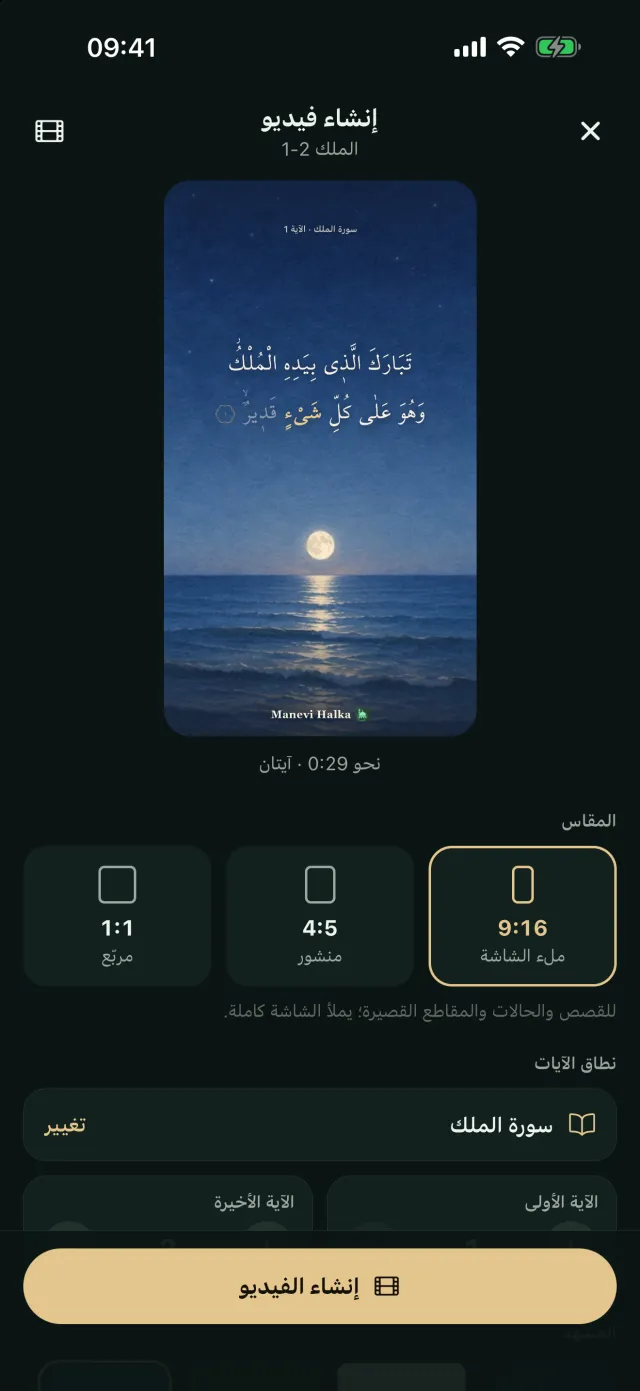
9:16 ملء الشاشة 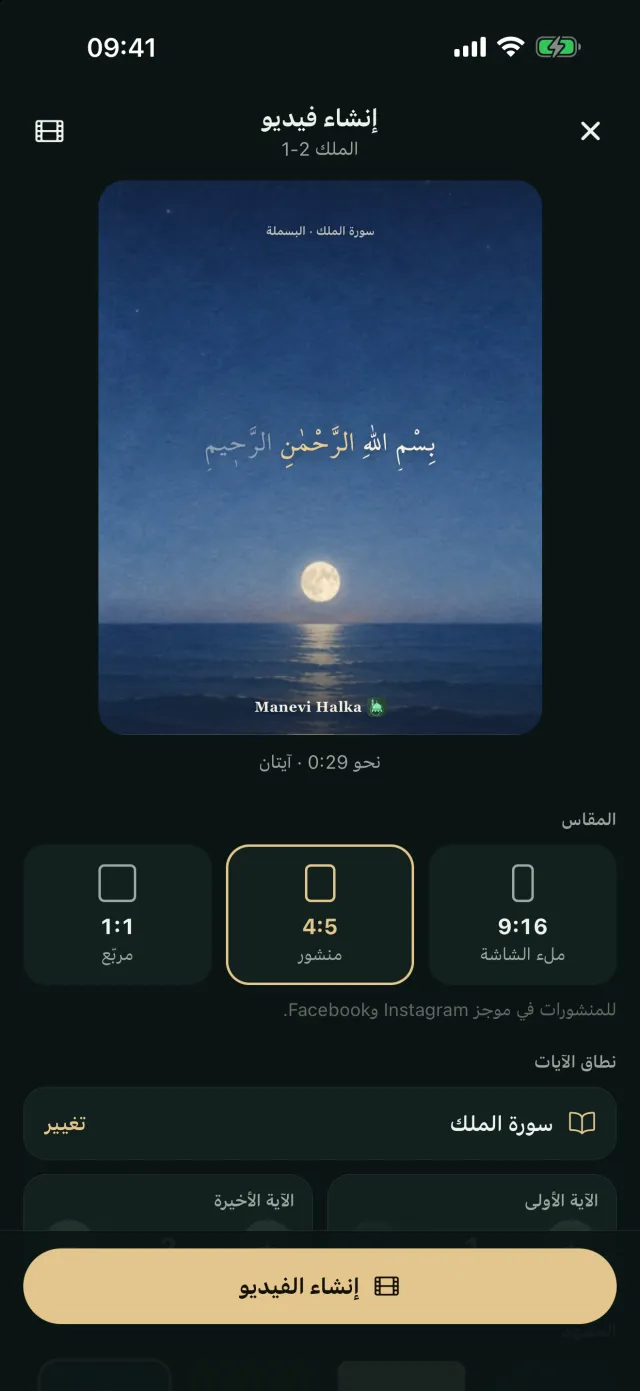
4:5 منشور 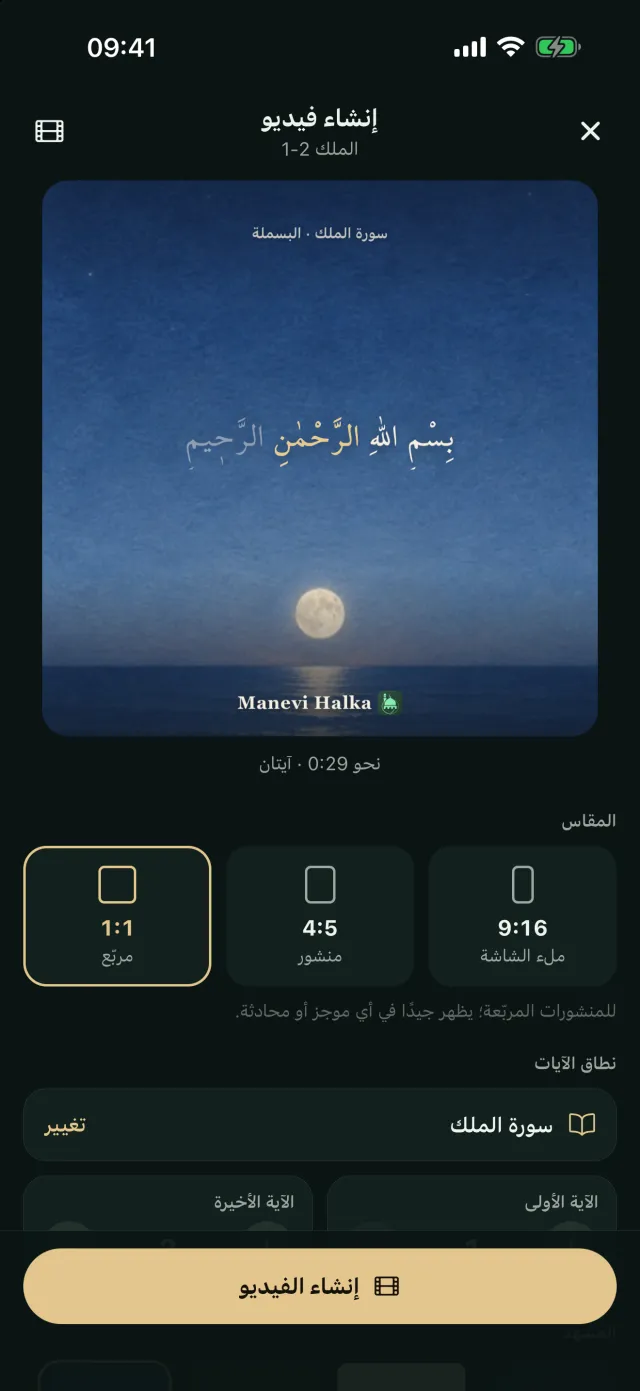
1:1 مربّع
أسئلة شائعة
هل صنع فيديو الآيات مجاني؟
إنشاء المقاطع وحفظها ومشاركتها مجاني، وبعض المناظر والقباب والصور فقط ضمن Premium.
ما أقصى مدة للفيديو؟
يصل الفيديو إلى 90 ثانية أو 30 آية على الأكثر. لمقطع أطول اصنع عدة مقاطع. حالة واتساب تقبل مقاطع حتى 60 ثانية، والشاشة تذكّرك إذا تجاوزتها.
أين يبقى تسجيل صوتي؟
يبقى التسجيل على هذا الهاتف وحده ويُستخدم لذلك الفيديو وحده، ويُحذف حين تغادر شاشة الفيديو. أما الفيديو الذي صنعته فيبقى في مقاطعك.
ماذا يُكتب في أسفل الفيديو؟
توقيع صغير لـ Manevi Halka واسم القارئ وسطر المصدر (Quran data provided by Quran.Foundation). وفي الفيديو الذي بصوتك لا يُكتب اسم قارئ. ومع كل آية يظهر اسم السورة ورقم الآية أعلى المشهد.
كم تبقى مقاطعي على الهاتف؟
تُحفظ المقاطع على هذا الهاتف ولا تدخل النسخة الاحتياطية، وقد يحذفها النظام إذا ضاقت المساحة. احفظ ما تريد الاحتفاظ به في الصور، أو في المعرض على أندرويد. والنسخ التي شاركتها تبقى حيث أرسلتها.
هل يعمل على أندرويد أيضًا؟
نعم. يعمل فيديو الآيات على آيفون وعلى أندرويد 8.0 وما بعده. ويظهر زر الحفظ في المعرض من أندرويد 10 فصاعدًا، وفي الإصدارات الأقدم ترسل الفيديو بـمشاركة.
اصنع أول فيديو آيات
حمّل Manevi Halka مجانًا، وافتح تبويب «استمع» في القرآن، وأنشئ الفيديو.